Excel Arayüzü ve Sekmeler
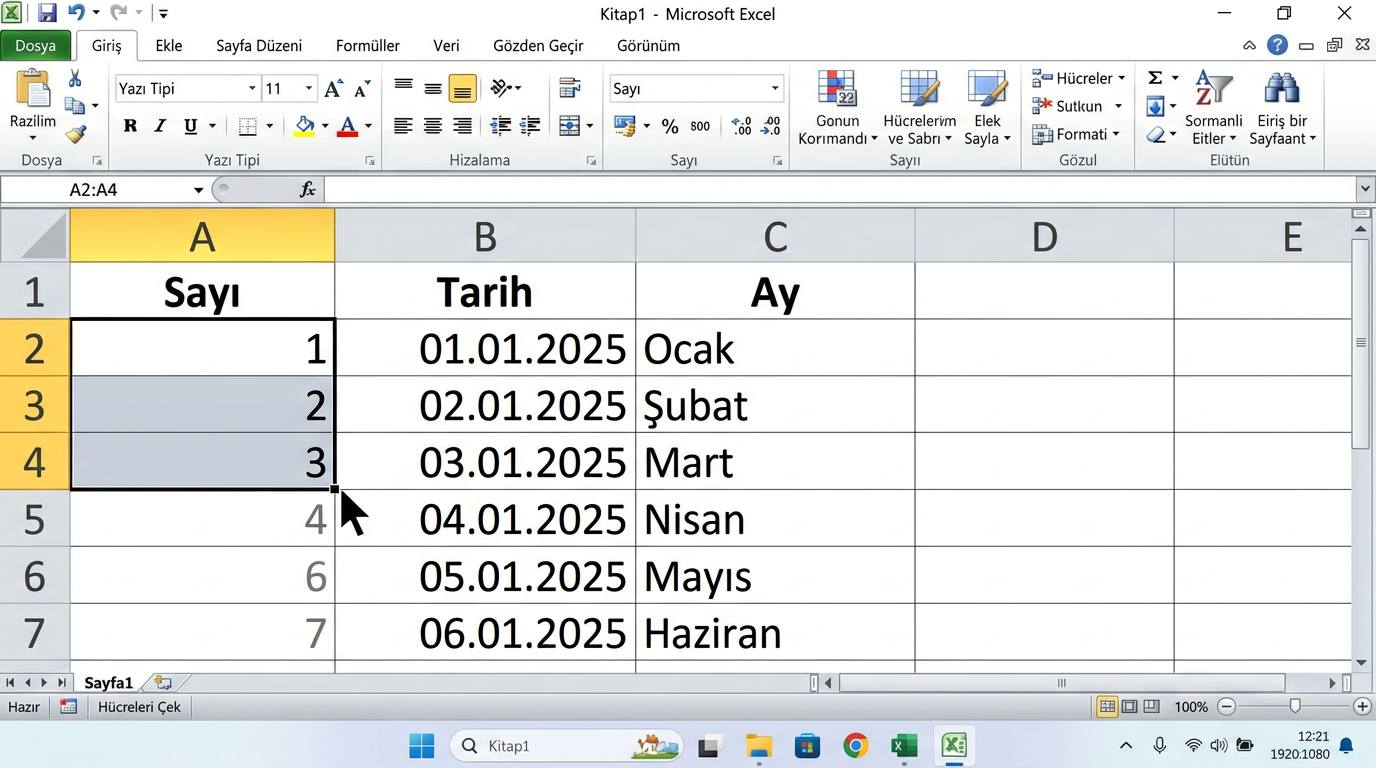
Excel'i ilk açtığınızda karşınıza çıkan arayüzü tanıyın: şerit (ribbon), sekmeler, formül çubuğu ve durum çubuğu. Her sekmedeki önemli araçları bilmek, ihtiyacınız olan komutu hızlıca bulmanızı sağlar.

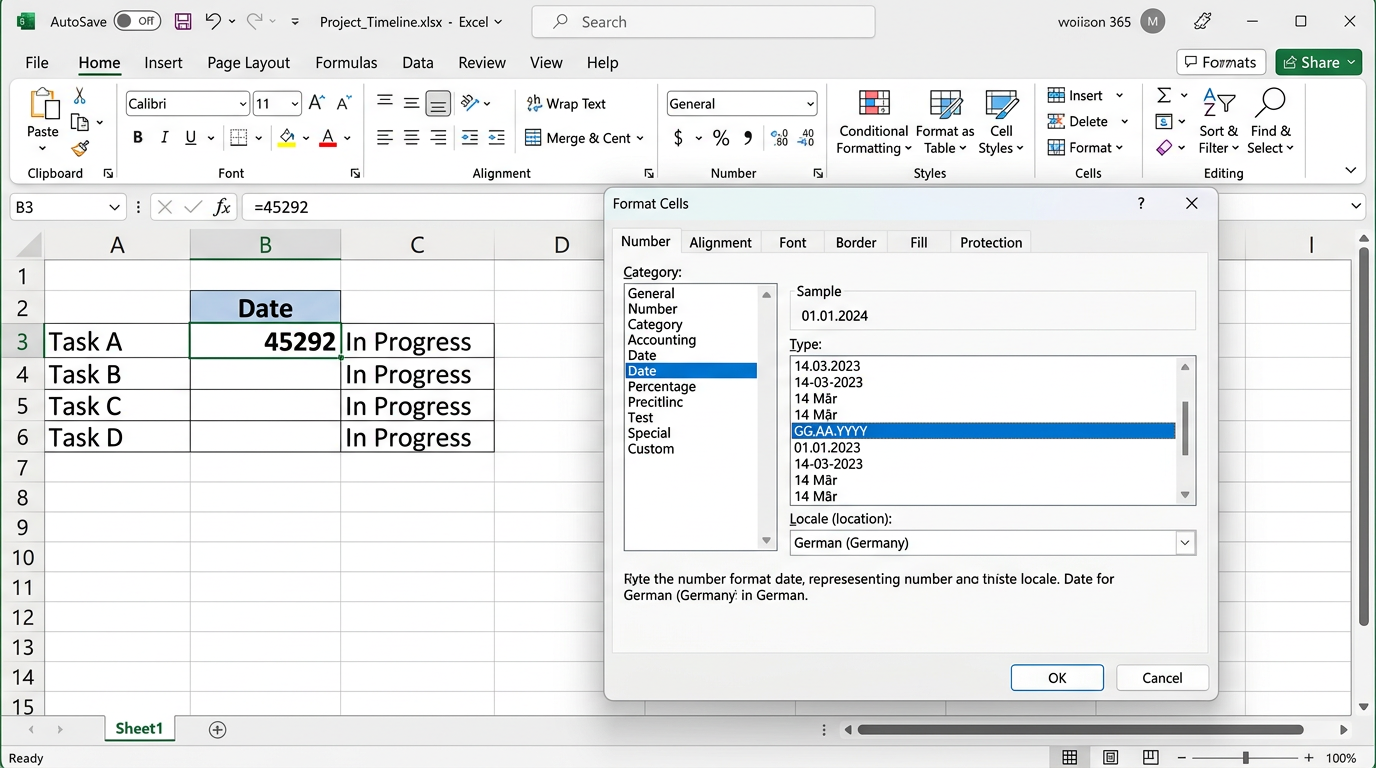
En çok kullanılan sekme: kopyala/yapıştır, yazı tipi, hücre hizalama, sayı formatı, koşullu biçimlendirme, tablo stilleri ve hücre düzenleme araçları burada bulunur.
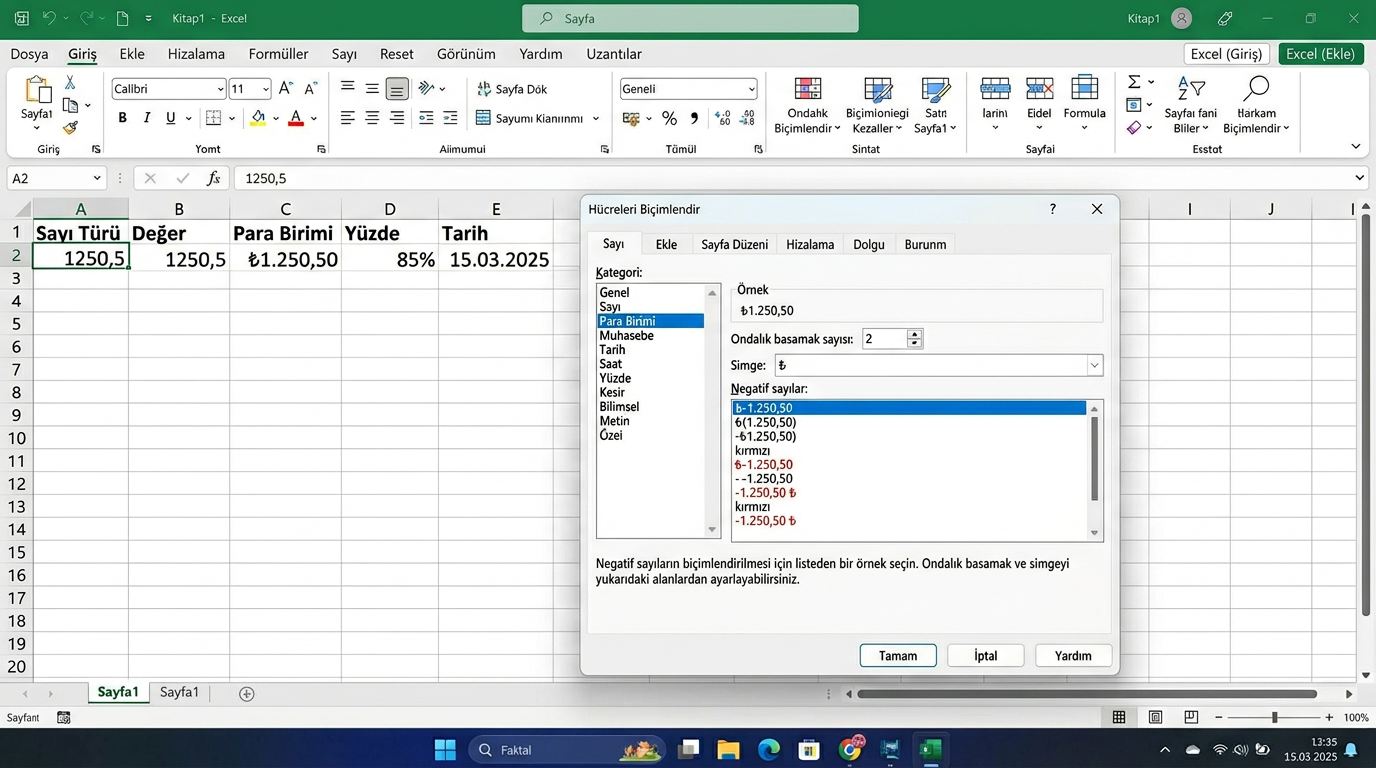
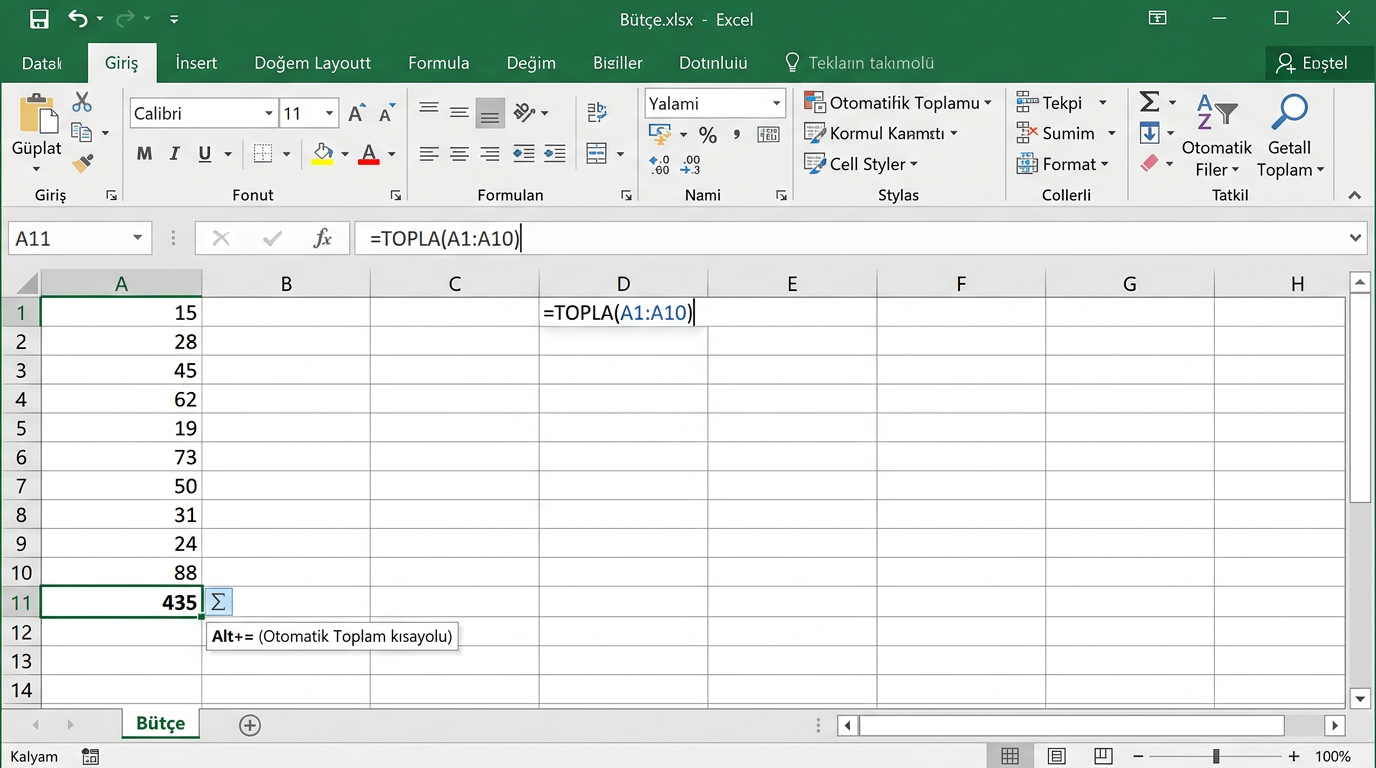
Giriş sekmesi 7 ana gruba ayrılmıştır: Pano (kopyala/kes/yapıştır), Yazı Tipi (kalın/italik/altı çizili, yazı boyutu ve renk), Hizalama (sola/sağa/ortaya hizala, metni kaydır, birleştir), Sayı (sayı formatı, para birimi, yüzde, ondalık artır/azalt), Stiller (koşullu biçimlendirme, tablo formatı, hücre stilleri), Hücreler (ekle/sil/boyutlandır), Düzenleme (toplam, doldurma, bul-değiştir, sırala-filtrele).
Adım adım
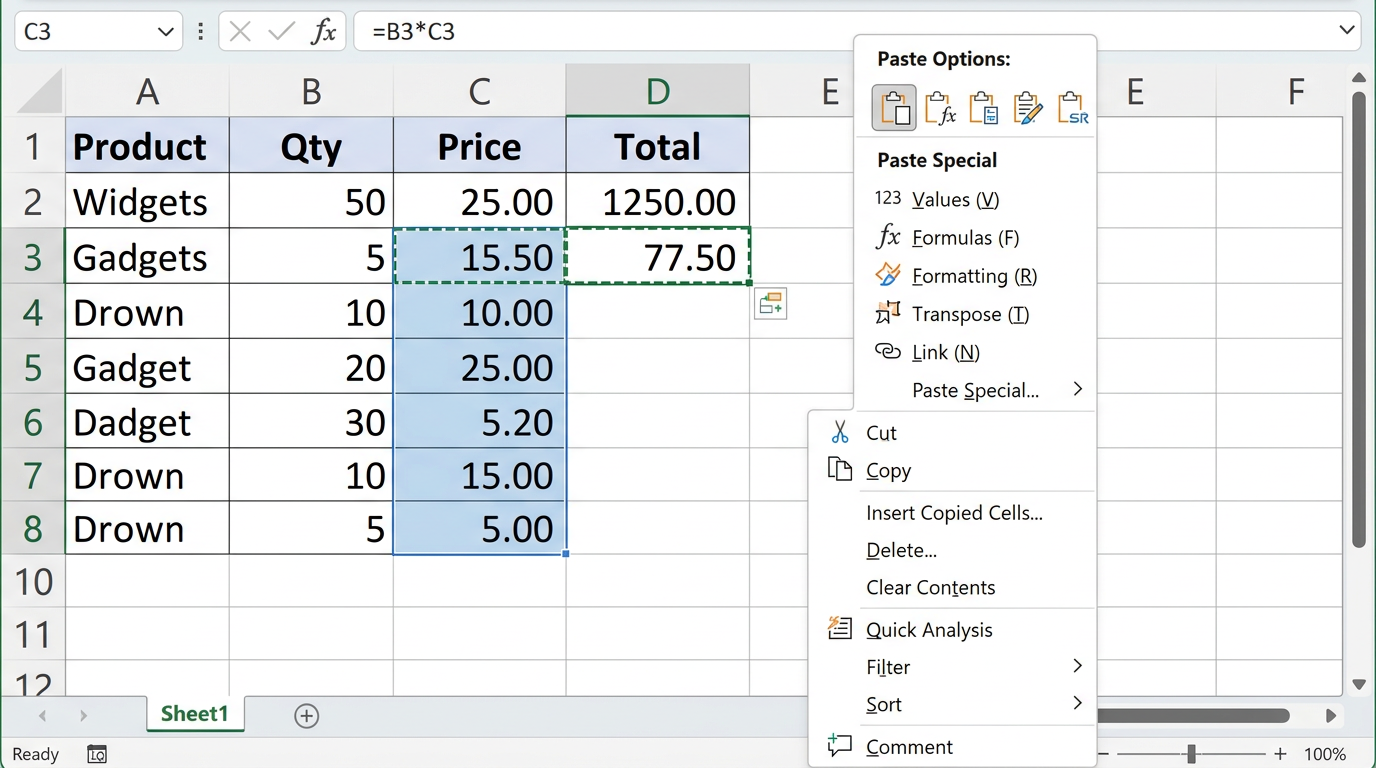
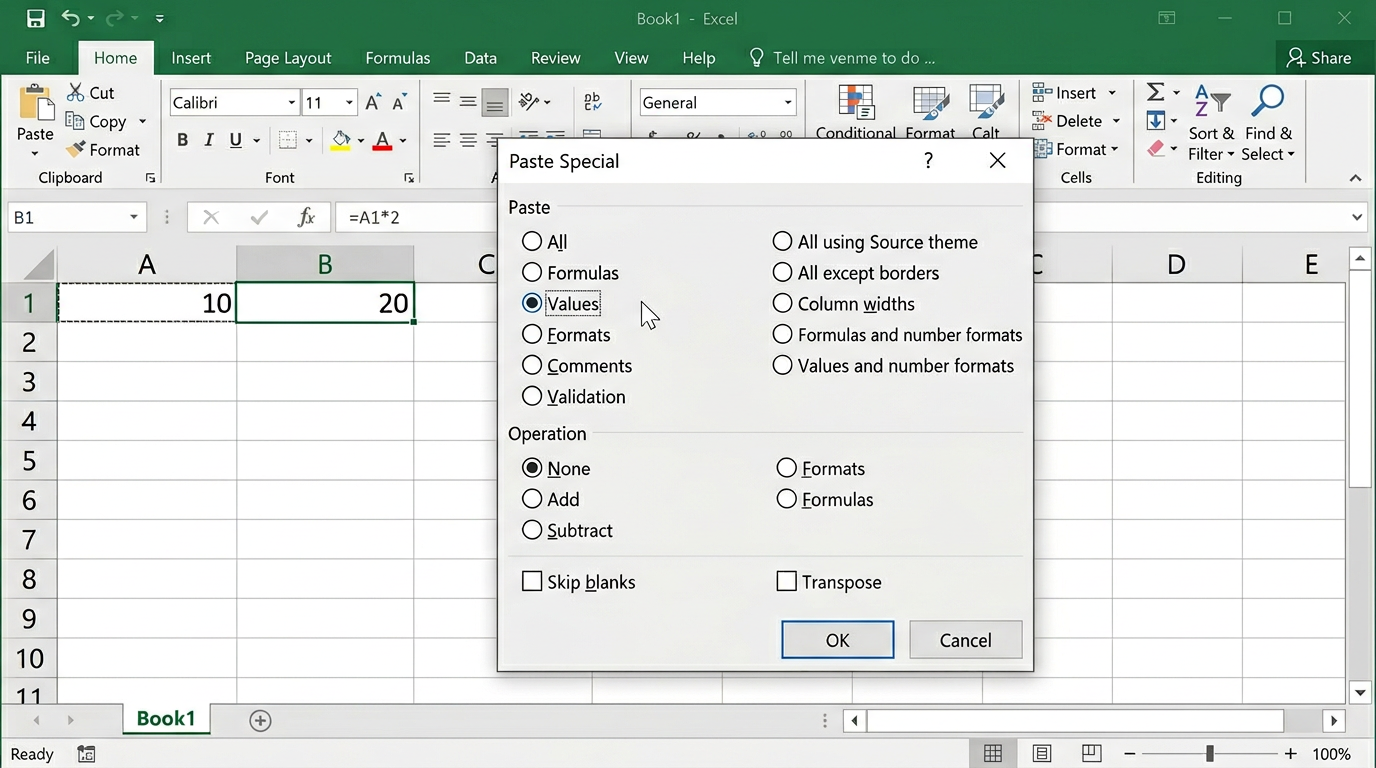
- Pano grubu: Ctrl+C (kopyala), Ctrl+X (kes), Ctrl+V (yapıştır). "Yapıştır" butonunun altındaki ok ile Özel Yapıştır seçeneklerine ulaşın.
- Yazı Tipi grubu: Hücreyi seçip kalın (Ctrl+B), italik (Ctrl+I) yapabilirsiniz. Yazı tipi boyutunu ve rengini buradan değiştirebilirsiniz. Kenarlık eklemek için de bu gruptaki kenarlık ikonunu kullanın.
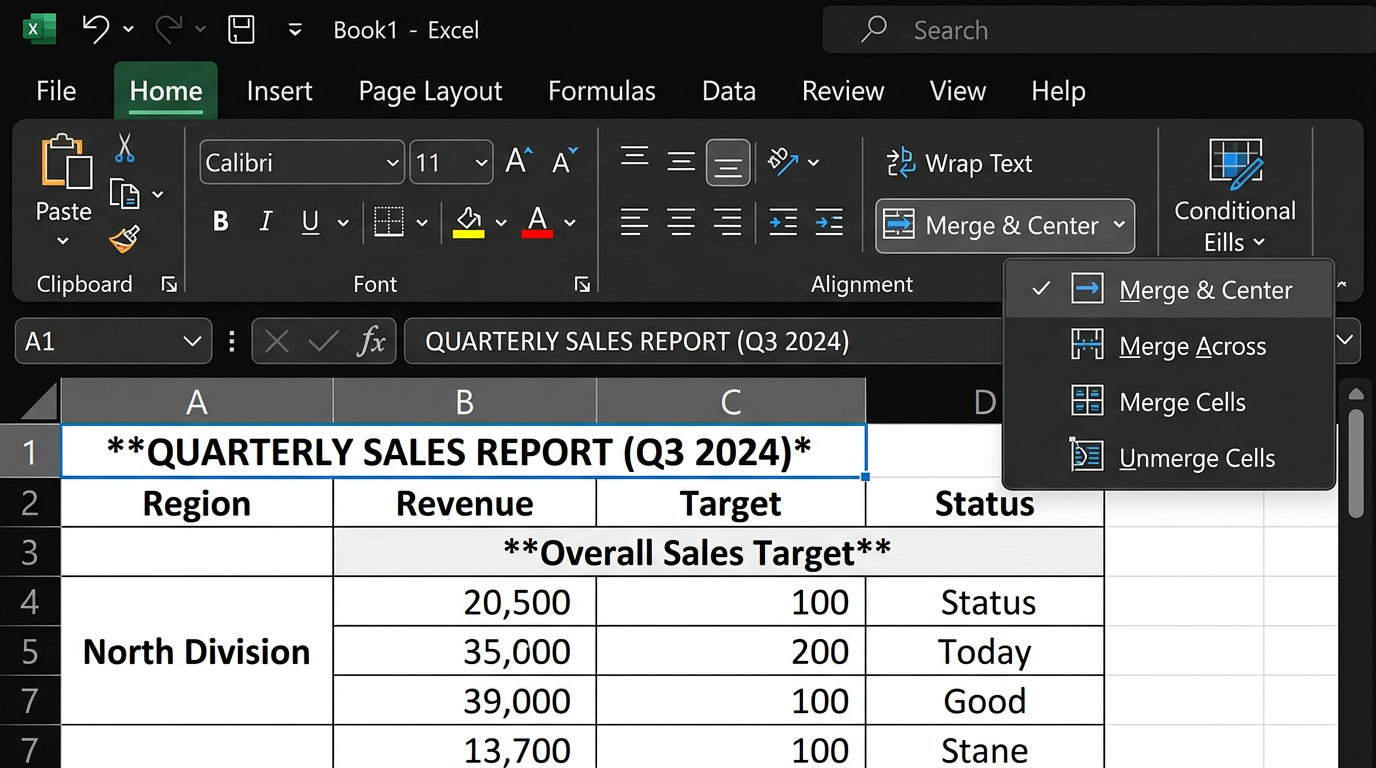
- Hizalama grubu: Metin yatayda sola/ortaya/sağa, dikeyde üst/orta/alt hizalanabilir. "Metni Kaydır" uzun metinlerin hücre içinde alt satıra geçmesini sağlar.
- Sayı grubu: Açılır listeden Genel, Sayı, Para Birimi, Tarih vb. format seçin. "%" butonu yüzde formatı uygular; "," butonu binlik ayırıcı ekler.
- Stiller grubu: Koşullu Biçimlendirme ile hücreleri otomatik renklendirin, Tablo Olarak Biçimlendir ile veriye profesyonel tablo görünümü verin.
- Düzenleme grubu: Alt+= kısayolu ile TOPLA formülü otomatik yazılır. Bul ve Değiştir (Ctrl+H), Sırala ve Filtrele seçenekleri buradadır.
İpucu / Dikkat
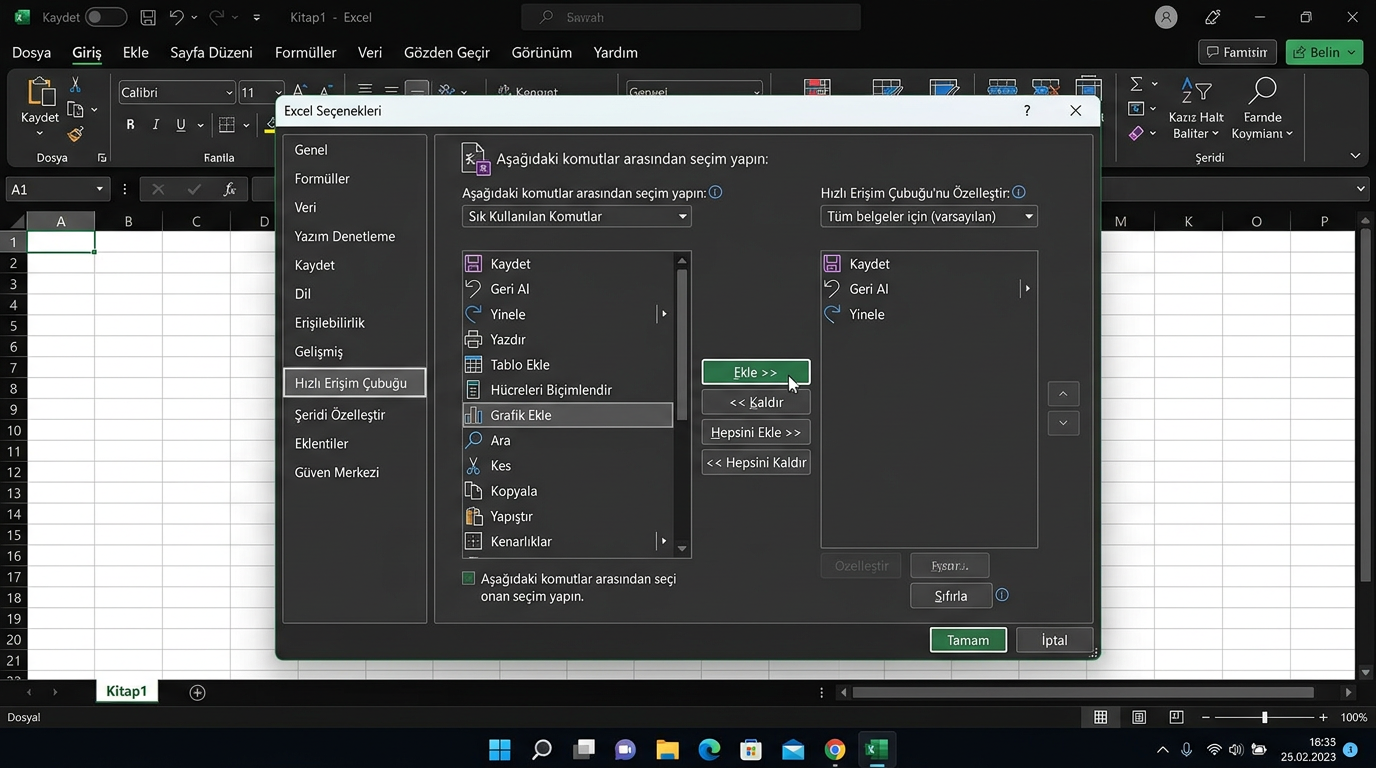
- 💡En sık kullandığınız komutları Hızlı Erişim Çubuğuna ekleyerek tek tıkla ulaşabilirsiniz.
- 💡Giriş sekmesindeki komutların çoğunun klavye kısayolu vardır — kısayolları öğrenmek hızınızı 3-4 kat artırır.
Tablolar, grafikler, resimler, şekiller, bağlantılar ve mini grafikler (sparkline) gibi görsel ve yapısal öğeler eklemek için kullanılır.
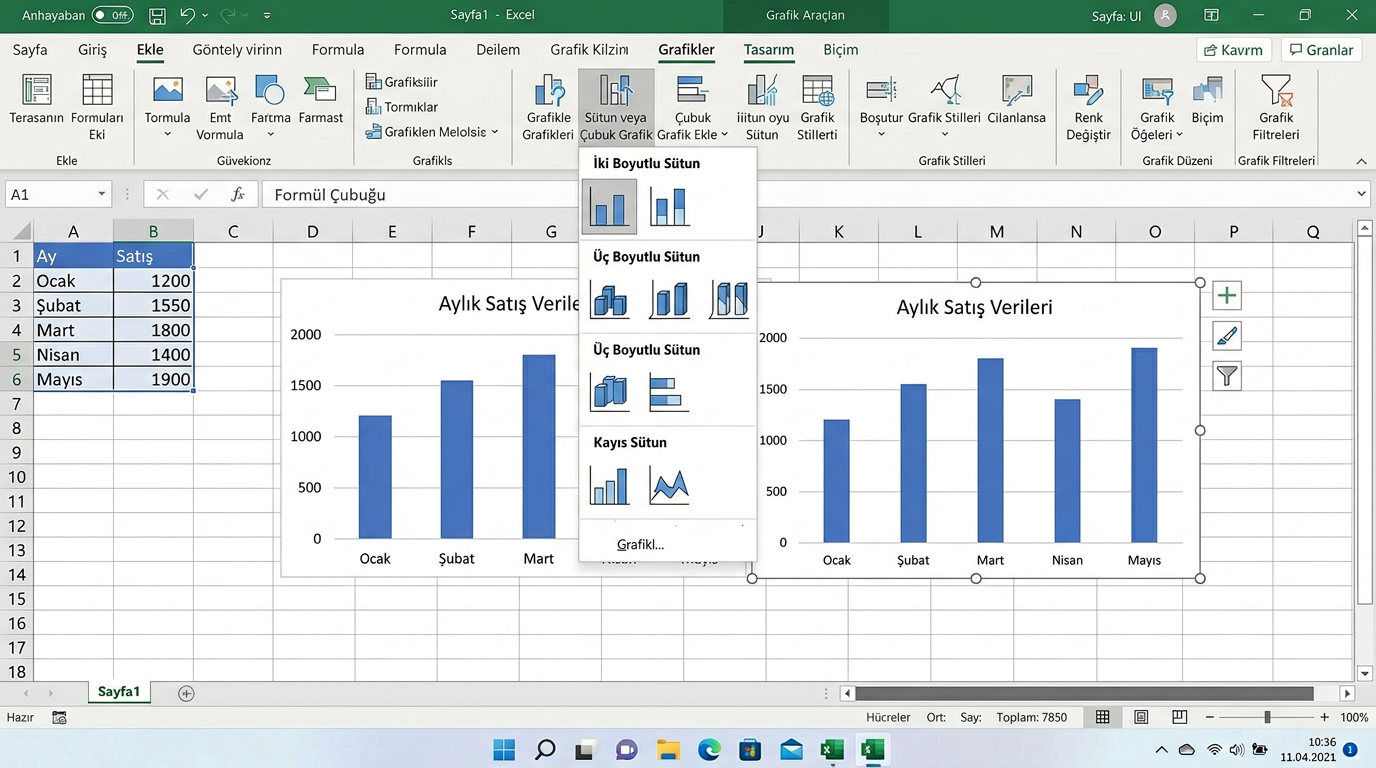
Bu sekmede en çok kullanacağınız 4 grup: Tablolar (PivotTable, Tablo), Grafikler (Sütun, Çizgi, Pasta, Çubuk ve diğer grafik türleri), Çizimler (şekil, simge, metin kutusu ekleme) ve Mini Grafikler (hücre içi küçük grafikler). Grafik eklemek için önce verilerinizi seçip bu sekmeden uygun grafik türünü seçmeniz yeterlidir.
Adım adım
- Tablo eklemek: Verilerinizi seçin → Ekle → Tablo (veya Ctrl+T). Excel otomatik olarak başlık satırını algılar ve filtre okları ekler.
- Grafik eklemek: Verilerinizi seçin → Ekle → istediğiniz grafik türünü seçin. "Önerilen Grafikler" butonu verinize en uygun grafikleri önerir.
- PivotTable eklemek: Verilerinizi seçin → Ekle → PivotTable → Yeni veya mevcut çalışma sayfasını seçin.
İpucu / Dikkat
- 💡Grafik eklemeden önce verilerinizin başlık satırı olduğundan emin olun — Excel başlıkları grafik etiketleri olarak kullanır.
- 💡Mini grafikler (Sparklines) tek hücre içinde trend göstermek için mükemmeldir. Dashboard'larda çok işe yarar.
Yazdırma ayarları, kenar boşlukları, sayfa yönü (dikey/yatay), kağıt boyutu, yazdırma alanı ve arka plan ayarları için kullanılır.
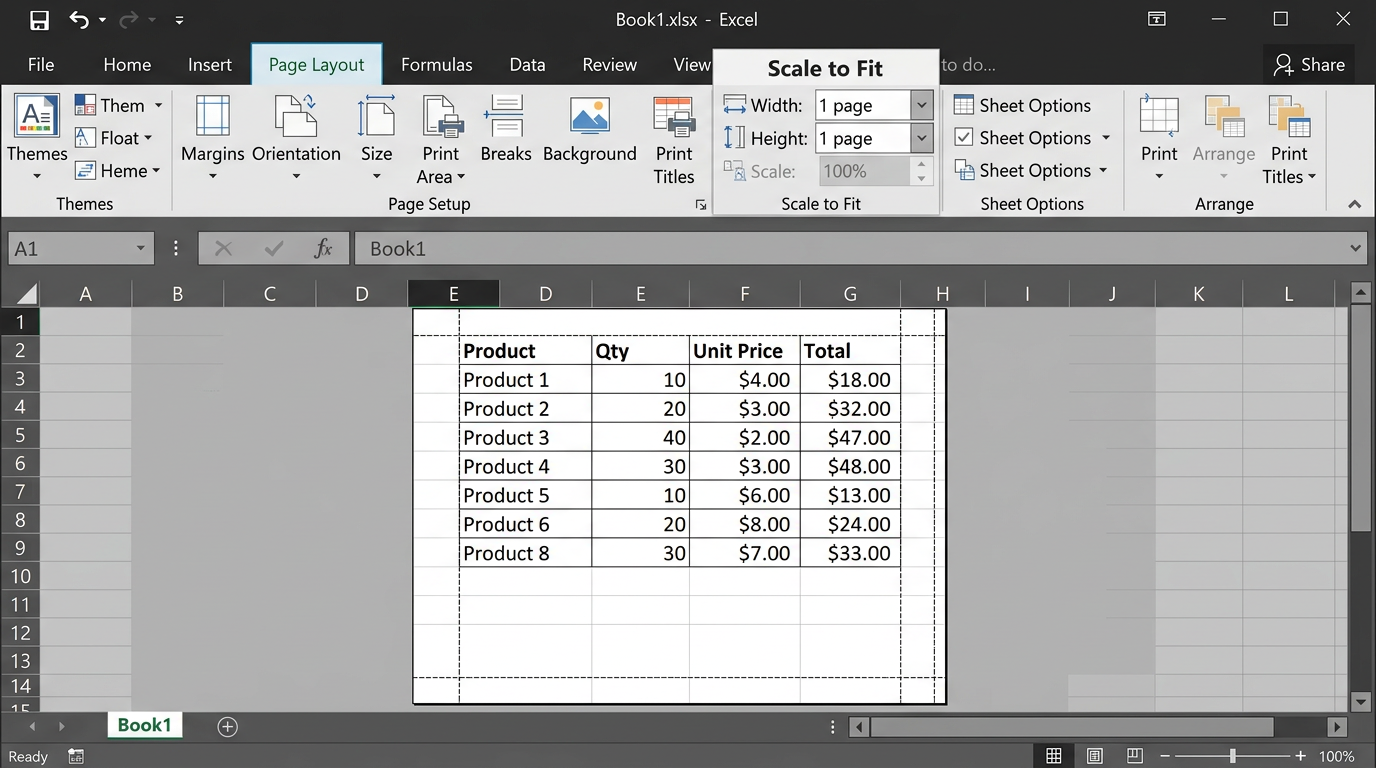
Yazdırma ile ilgili tüm ayarlar bu sekmede toplanmıştır. Rapor hazırlarken sayfanın nasıl görüneceğini kontrol etmek için kullanılır. Sayfa Yapısı grubunda kenar boşlukları, yön (dikey/yatay), boyut ve yazdırma alanı belirlenir. Sığdırma Ölçeği grubunda tablonun sayfa genişliğine/yüksekliğine otomatik sığdırılması ayarlanır.
Adım adım
- Sayfa yönünü değiştirmek: Sayfa Düzeni → Yön → Yatay (sütun sayısı fazla olan tablolar için idealdir).
- Kenar boşluklarını ayarlamak: Sayfa Düzeni → Kenar Boşlukları → Dar/Normal/Geniş veya Özel Kenar Boşlukları.
- Yazdırma alanı belirlemek: Yazdırmak istediğiniz alanı seçin → Sayfa Düzeni → Yazdırma Alanı → Yazdırma Alanını Belirle.
- Ölçekleme: Genişlik ve Yükseklik açılır listelerinden "1 sayfa" seçerek tüm sütunların tek sayfaya sığmasını sağlayabilirsiniz.
Tüm Excel fonksiyonlarına kategoriler halinde erişim sağlar. Fonksiyon Ekle sihirbazı, Ad Tanımla ve formül denetim araçları burada yer alır.
Fonksiyon Kitaplığı grubunda fonksiyonlar kategorilere ayrılmıştır: Otomatik Toplam, Finansal, Mantıksal, Metin, Tarih ve Saat, Arama ve Başvuru, Matematik ve Trigonometri. Bir fonksiyonun adını bilmiyorsanız "Fonksiyon Ekle" (fx) butonuna tıklayarak arama yapabilir veya kategorilere göz atabilirsiniz. Tanımlı Adlar grubunda hücre aralıklarına isim verebilir, formüllerinizi daha okunaklı hale getirebilirsiniz.
Adım adım
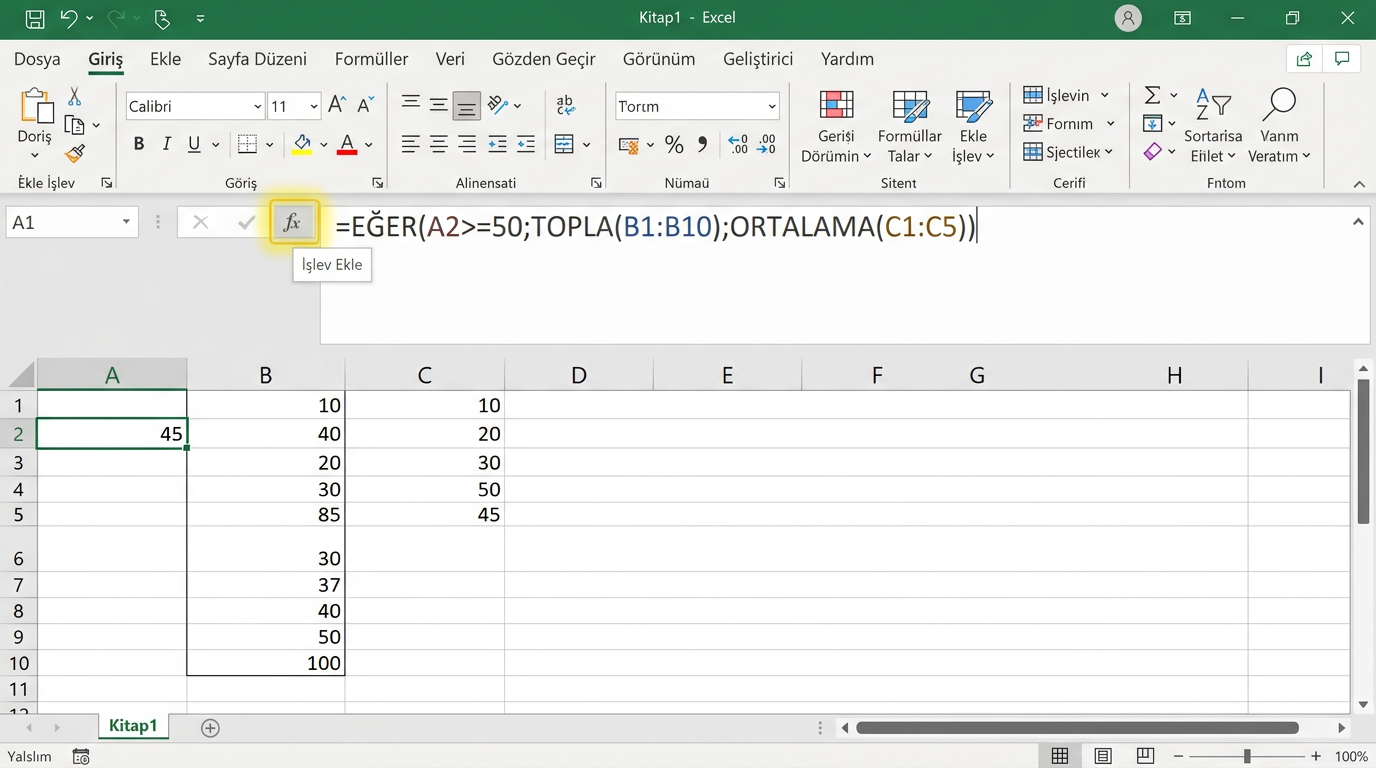
- Fonksiyon aramak: Formüller → Fonksiyon Ekle (fx ikonu) → Arama kutusuna ne yapmak istediğinizi yazın (örn. "toplam al") → Önerilerden seçin.
- Ad Tanımla: Bir aralığı seçin → Formüller → Ad Tanımla → İsim verin (örn. "SatisVerisi"). Artık formüllerde =TOPLA(SatisVerisi) yazabilirsiniz.
- Formül denetimi: Formüller → Öncülleri İzle / Bağımlıları İzle ile formüller arasındaki bağlantıları oklar halinde görebilirsiniz.
İpucu / Dikkat
- 💡Ctrl+` (ESC altındaki tuş) ile tüm sayfadaki formülleri aynı anda görebilirsiniz. Hata ayıklamak için çok kullanışlıdır.
Dış kaynaklardan veri alma (Power Query), sıralama, filtreleme, veri doğrulama (açılır liste), metin-sütun dönüşümü, yinelenenleri kaldırma ve What-If analizi araçları.
Bu sekme veri yönetiminin kalbi gibidir. Veri Al ve Dönüştür (Power Query) ile dış dosyalardan veri çekebilirsiniz. Sırala ve Filtrele grubunda verinizi alfabetik, sayısal veya özel ölçütlere göre sıralayıp filtreleyebilirsiniz. Veri Araçları grubundaki Veri Doğrulama ile hücrelere açılır liste, sayı sınırlaması gibi kurallar koyabilirsiniz. Metni Sütunlara ayırma, Flash Fill ve yinelenenleri kaldırma da bu sekmede yer alır.
Adım adım
- Filtre açmak: Verilerinizin herhangi bir hücresini seçin → Veri → Filtre (veya Ctrl+Shift+L). Başlık satırına filtre okları eklenir.
- Sıralama: Veri → Sırala → Sütun, Sıralama Ölçütü (A→Z, Z→A, özel liste) seçin. Birden fazla sıralama düzeyi ekleyebilirsiniz.
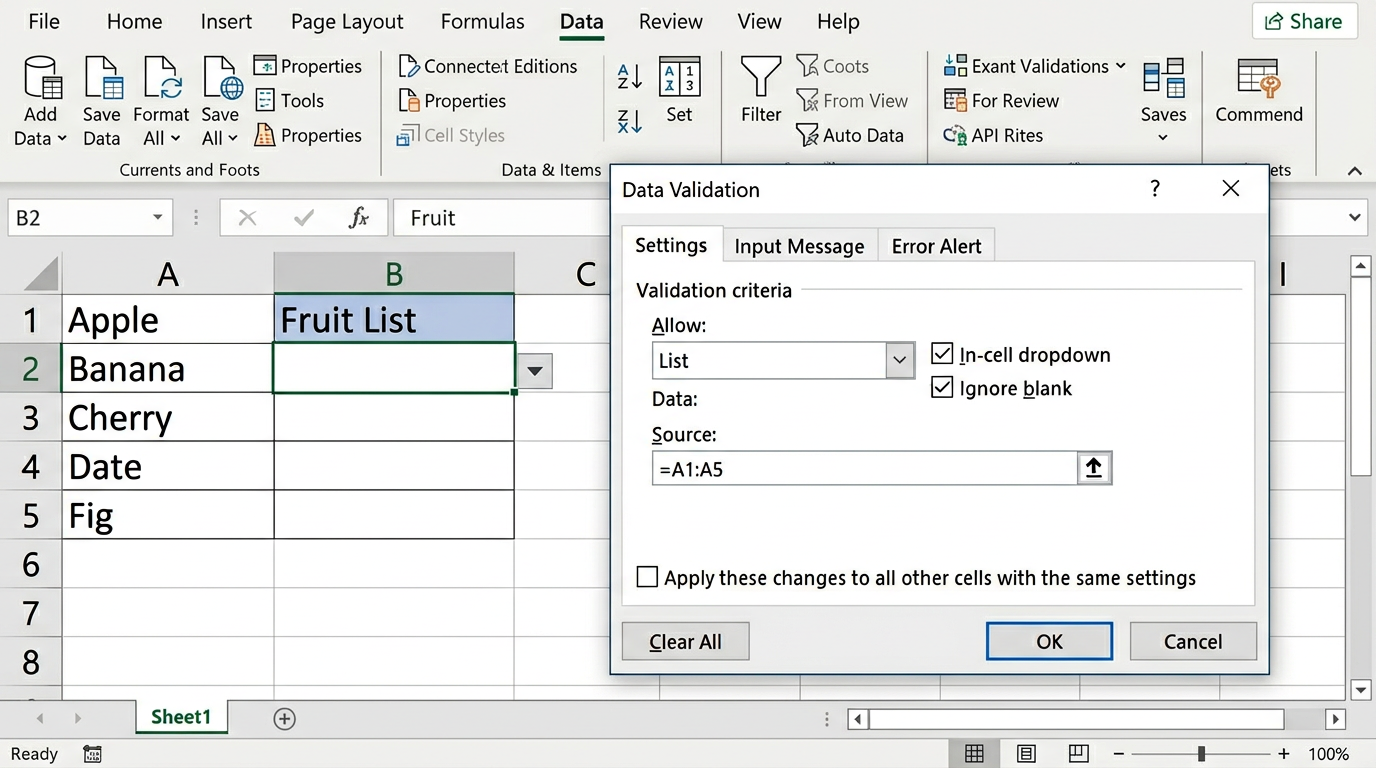
- Veri Doğrulama (Açılır Liste): Hücreyi seçin → Veri → Veri Doğrulama → İzin Ver: Liste → Kaynak: seçeneklerinizi girin.
- Yinelenenleri kaldırmak: Veri → Yinelenenleri Kaldır → Kontrol edilecek sütunları seçin → Tamam.
Çalışma kitabı görünümü, yakınlaştırma, bölmeleri dondurma, kılavuz çizgileri ve pencere yönetimi ayarları için kullanılır.
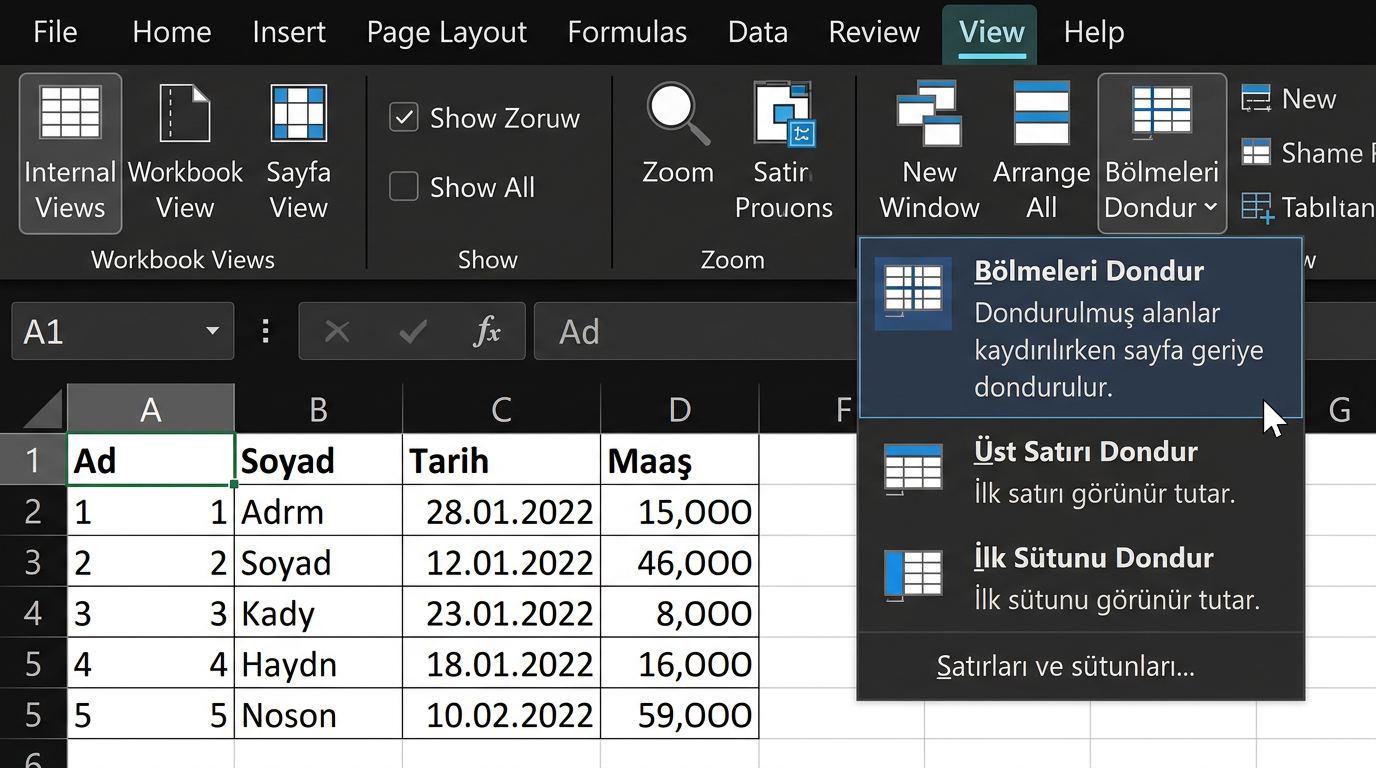
Bu sekmede en çok kullanacağınız özellik Bölmeleri Dondur'dur: büyük tablolarda kaydırırken başlık satırının veya ilk sütunun sabit kalmasını sağlar. Normal/Sayfa Sonu Önizleme/Sayfa Düzeni görünümleri arasında geçiş yapabilirsiniz. Kılavuz çizgilerini ve başlıkları gizleme/gösterme seçenekleri de buradadır — dashboard hazırlarken kılavuz çizgilerini kapatmak temiz bir görünüm sağlar.
Adım adım
- Bölmeleri Dondur: Sabitlemek istediğiniz satırın altındaki hücreyi seçin → Görünüm → Bölmeleri Dondur. Örnek: 1. satır başlık ise B2'yi seçip Dondur → hem 1. satır hem A sütunu sabit kalır.
- Sadece üst satırı dondurmak: Görünüm → Bölmeleri Dondur → Üst Satırı Dondur.
- Kılavuz çizgilerini gizlemek: Görünüm → Göster grubunda "Kılavuz Çizgileri" kutucuğunun işaretini kaldırın.
İpucu / Dikkat
- 💡Birden fazla Excel dosyasını yan yana görmek için Görünüm → Tümünü Yerleştir → Dikey seçin.
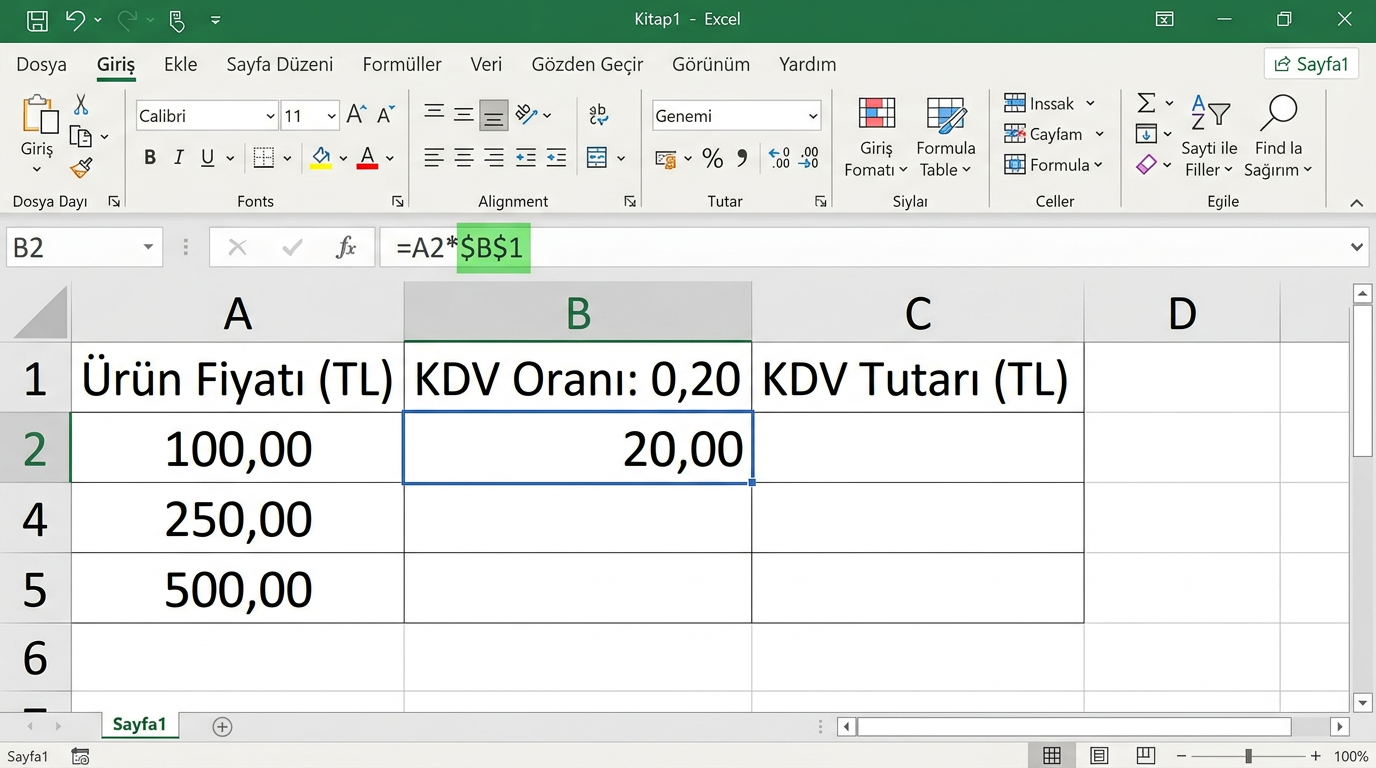
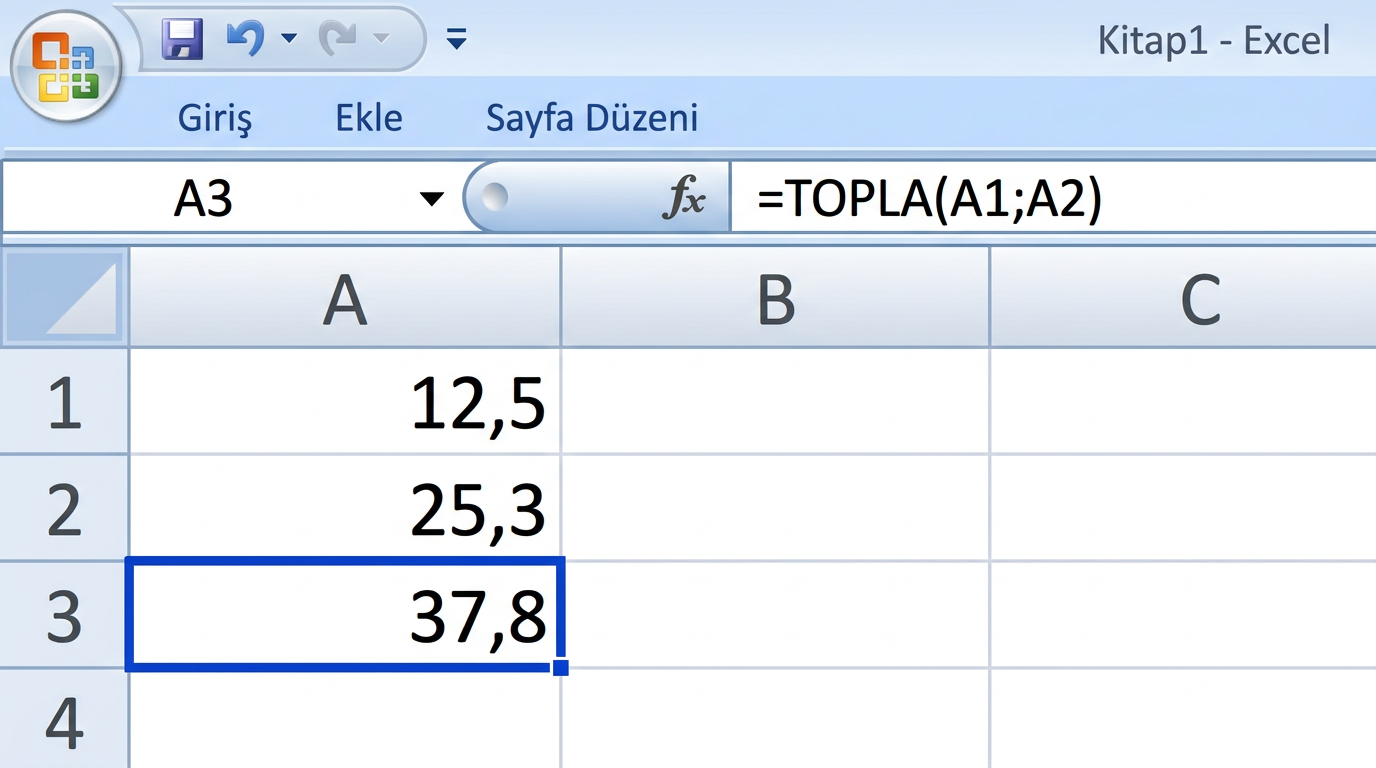
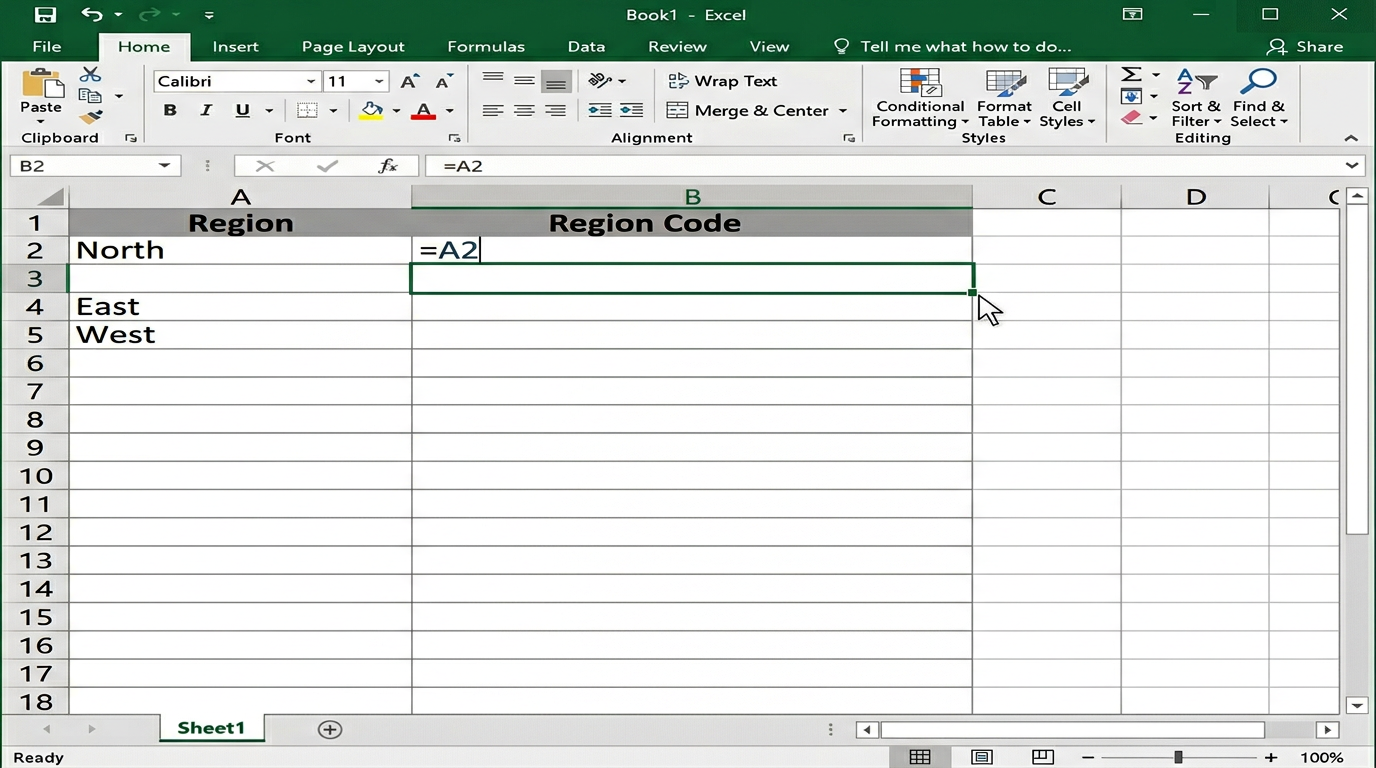
Formül çubuğu: seçili hücrenin içeriğini veya formülünü gösterir ve düzenlemenizi sağlar. Durum çubuğu (en altta): seçili hücrelerin toplamını, ortalamasını ve sayısını anlık olarak gösterir.
Formül çubuğu, şeridin hemen altında yer alır. Sol tarafında hücre adresi (Ad Kutusu) bulunur — buraya hücre adresi yazarak hızlıca o hücreye gidebilirsiniz. Sağ tarafı ise formül düzenleme alanıdır; F2 tuşu veya çubuğa tıklayarak düzenleme moduna geçersiniz. Durum çubuğu ise ekranın en altındadır ve seçili hücrelerin hızlı istatistiklerini gösterir.
Adım adım
- Ad Kutusu ile hızlı gezinme: Formül çubuğunun solundaki Ad Kutusu'na "A100" yazıp Enter'a basarak doğrudan o hücreye gidebilirsiniz.
- Formül çubuğunu genişletme: Uzun formülleriniz varsa formül çubuğunun alt kenarından sürükleyerek yüksekliğini artırabilirsiniz.
- Durum çubuğu özelleştirme: Durum çubuğuna sağ tıklayın → görmek istediğiniz istatistikleri işaretleyin (Toplam, Ortalama, Sayı, Min, Maks).
İpucu / Dikkat
- 💡Birden fazla hücre seçtiğinizde durum çubuğunda anlık toplam ve ortalama görürsünüz — formül yazmadan hızlı kontrol için mükemmel.