OA
Seviye 2 · Orta

İş Hayatında En Çok Kullandığın Formüller

Seviye 2 · Orta

Raporlarını otomatikleştirmek, listeler arasında arama yapmak ve koşullu özetler kurmak için gereken orta seviye fonksiyonlar.

Kimler için?

Excel'i aktif kullanan, raporlarını daha otomatik ve hatasız hale getirmek isteyenler

Odak

  • Farklı listeler arasında veri çekme (müşteri, ürün, satış vb.)
  • Koşullu toplama ve sayma ile otomatik özetler
  • Metin fonksiyonlarıyla veriyi temiz ve analiz edilebilir hale getirme
  • Yuvarlama, koşullu biçimlendirme ve veri doğrulama ile profesyonel raporlar
Bu seviyedeki tüm uygulama örneklerini indir:

Arama & Getirme Fonksiyonları

Farklı sayfalardaki veya tablolardaki verileri tek bir raporda birleştirmek, Excel'deki en güçlü becerilerden biridir. Müşteri listesinden ad çekmek, ürün tablosundan fiyat getirmek gibi senaryolarda bu fonksiyonlar vazgeçilmezdir.

DÜŞEYARA

Bir anahtara göre tablodan ilgili bilgiyi çeker. Excel'in en bilinen arama fonksiyonudur. Müşteri numarasından müşteri adını, ürün kodundan fiyatı veya personel sicil numarasından departmanı bulmak gibi senaryolarda kullanılır.

Adım adım

  1. Arama tablonuzu hazırlayın: İlk sütunda aranan değerler (ürün kodu, sicil no vb.), diğer sütunlarda getirmek istediğiniz bilgiler olmalı.
  2. Sonucun görüneceği hücreye =DÜŞEYARA( yazın.
  3. Aranan değeri girin (başka bir hücre referansı veya doğrudan değer): örn. D1
  4. Noktalı virgül koyup tabloyu seçin: ;A2:C100 — Dikkat: tablo aralığını mutlak referans ($A$2:$C$100) yapmayı unutmayın ki formülü kopyalayınca bozulmasın.
  5. Getirmek istediğiniz sütunun numarasını yazın: ;2 (tablodaki ikinci sütun).
  6. Son parametreyi yazın: ;0 (tam eşleşme). Parantezi kapatıp Enter'a basın.
  7. Tam formül: =DÜŞEYARA(D1;$A$2:$C$100;2;0)

Yazım (sözdizimi)

=DÜŞEYARA(aranan_değer; tablo_aralığı; sütun_indisi; [aralık_bak])

Parametreler

  • aranan_değer: Aranacak değer — genellikle bir kod, numara veya isim (örn. D1 hücresindeki ürün kodu).
  • tablo_aralığı: Aramanın yapılacağı tablo aralığı. Aranan değer bu tablonun İLK sütununda olmalıdır (örn. A2:D100).
  • sütun_indisi: Sonuç olarak getirilecek sütunun tablodaki numarası. İlk sütun=1, ikinci sütun=2...
  • aralık_bak: 0 veya YANLIŞ = tam eşleşme (neredeyse her zaman bunu kullanın); 1 veya DOĞRU = yaklaşık eşleşme.

İpucu / Dikkat

  • 💡Aranan değer tablonun ilk sütununda olmalıdır — bu DÜŞEYARA'nın en büyük kısıtlamasıdır. Aranan değer başka bir sütundaysa İNDİS+KAÇINCI veya XLOOKUP kullanın.
  • 💡Hata alıyorsanız: (1) Aranan değerin veri tipini kontrol edin (metin mi sayı mı?), (2) Tablo aralığında aranan sütun gerçekten ilk sütun mu?
  • 💡EĞERHATA ile sararak #YOK hatalarını gizleyin: =EĞERHATA(DÜŞEYARA(D1;$A$2:$C$100;2;0);"Bulunamadı").
XLOOKUP (ÇAPRAZARA)

DÜŞEYARA'nın modern ve çok daha esnek alternatifidir. Aranan değerin tablonun ilk sütununda olması zorunluluğu yoktur, sola da bakabilir, bulunamadığında varsayılan değer döndürebilir. Excel 365 ve Excel 2021+ sürümlerinde kullanılabilir.

Adım adım

  1. Sonucun görüneceği hücreye =XLOOKUP( yazın.
  2. Aranan değeri girin: D1
  3. Arama aralığını seçin (tek sütun): ;B2:B100 — Bu sütunda arama yapılır.
  4. Dönüş aralığını seçin (sonucu alacağınız sütun): ;C2:C100 — Eşleşen satırdaki değer döndürülür.
  5. İsteğe bağlı: Bulunamazsa değeri ekleyin: ;"Kayıt yok".
  6. Parantezi kapatıp Enter'a basın. Tam formül: =XLOOKUP(D1;B2:B100;C2:C100;"Kayıt yok")

Yazım (sözdizimi)

=XLOOKUP(aranan; arama_aralığı; dönüş_aralığı; [bulunamazsa]; [eşleşme_türü]; [arama_modu])

Parametreler

  • aranan: Aranacak değer (hücre referansı veya doğrudan değer).
  • arama_aralığı: Aranan değerin aranacağı tek sütun veya satır.
  • dönüş_aralığı: Eşleşme bulunduğunda sonucun alınacağı sütun veya satır. Arama aralığı ile aynı boyutta olmalıdır.
  • bulunamazsa: Eşleşme yoksa gösterilecek değer — EĞERHATA kullanma ihtiyacını ortadan kaldırır.
  • eşleşme_türü: 0 = tam eşleşme (varsayılan), -1 = tam veya bir küçük, 1 = tam veya bir büyük, 2 = joker (*, ?) destekli.

İpucu / Dikkat

  • 💡DÜŞEYARA'dan farkları: (1) Sola bakabilir, (2) Sütun numarası saymak gerekmez, (3) Bulunamazsa değeri içeridedir — EĞERHATA gerekmez, (4) Birden fazla sütun döndürebilir.
  • 💡Excel 365 veya 2021 kullanmıyorsanız XLOOKUP yerine İNDİS+KAÇINCI kullanmanız gerekir.
  • 💡Eski ve yeni Excel sürümleri karışık kullanılan ofislerde DÜŞEYARA tercih edin; dosya uyumluluk sorunu yaşamaz.
İNDİS + KAÇINCI

Her Excel sürümünde çalışan, DÜŞEYARA'dan daha esnek bir arama kombinasyonudur. KAÇINCI aranan değerin satır numarasını bulur, İNDİS o satır numarasından sonucu getirir. DÜŞEYARA'nın 'aranan değer ilk sütunda olmalı' kısıtlaması yoktur.

Adım adım

  1. İlk adım — KAÇINCI ile satır numarasını bulun: =KAÇINCI(D1;A2:A100;0) — D1'deki değer A sütununda kaçıncı satırda?
  2. İkinci adım — İNDİS ile sonucu getirin: =İNDİS(C2:C100;KAÇINCI(D1;A2:A100;0))
  3. Bu formül D1'deki değeri A sütununda arar, bulduğu satırdaki C sütunu değerini döndürür.
  4. Avantaj: Arama sütunu herhangi bir yerde olabilir — sola da sağa da bakabilirsiniz.

Yazım (sözdizimi)

=İNDİS(dönüş_aralığı; KAÇINCI(aranan; arama_aralığı; 0))

Parametreler

  • dönüş_aralığı (İNDİS): Sonuç alınacak sütun (örn. C2:C100).
  • aranan (KAÇINCI): Aranacak değer (örn. D1).
  • arama_aralığı (KAÇINCI): Aranacak sütun (örn. B2:B100). Tek sütun veya satır olmalıdır.
  • eşleşme_türü: 0 = tam eşleşme (neredeyse her zaman 0 kullanın).

İpucu / Dikkat

  • 💡İNDİS+KAÇINCI her Excel sürümünde çalışır ve DÜŞEYARA'dan daha az kırılgandır (sütun eklenince sütun numarası bozulmaz).
  • 💡İki boyutlu arama yapabilirsiniz: =İNDİS(tablo; KAÇINCI(satır_aranan;satır_başlıklar;0); KAÇINCI(sütun_aranan;sütun_başlıklar;0)).

Uygulama: DÜŞEYARA ile tablodan getirme

D1'deki koda (2) göre A2:B4 tablosundan ürün adını E1 hücresine DÜŞEYARA ile getirin. Aranacak sütun 1, sonuç sütunu 2.

ABCDE
1KodÜrün2
21Elma
32Armut
43Muz
5

Koşullu Toplama & Sayma

Tüm veriyi toplamak yerine sadece belirli kritere uyan satırları saymak veya toplamak. "Sadece İstanbul'daki satışları topla" veya "Bu ay kaç fatura kesildi?" gibi sorulara yanıt verir.

EĞERSAY

Tek bir koşulu sağlayan hücreleri sayar. "Kaç satırda 'İstanbul' yazıyor?" veya "50'den büyük kaç değer var?" gibi sorulara cevap verir.

Adım adım

  1. Sonucun görüneceği hücreye =EĞERSAY( yazın.
  2. Kontrol edilecek aralığı seçin: A2:A1000
  3. Ölçütü belirleyin: ;"İstanbul" veya ;">50" veya ;D1 (başka bir hücredeki değer).
  4. Parantezi kapatıp Enter'a basın.

Yazım (sözdizimi)

=EĞERSAY(aralık; ölçüt)

Parametreler

  • aralık: Sayılacak hücre aralığı (örn. A2:A1000).
  • ölçüt: Koşul: metin için "İstanbul", sayı karşılaştırma için ">50", joker için "*rapor*" yazın.

İpucu / Dikkat

  • 💡Joker karakterler: * (sıfır veya daha fazla karakter), ? (tek karakter). Örn: "*Excel*" → içinde Excel geçen tüm metinler.
  • 💡Boş olmayan hücreleri saymak: =EĞERSAY(A:A;"<>") — Boş olanları saymak: =SAYBOŞ(A:A).
ÇOKETOPLA

Birden fazla kritere göre toplam alır. "İstanbul'daki ve 2025 yılındaki satışların toplamı" gibi çok koşullu senaryolarda kullanılır. ETOPLA'nın gelişmiş versiyonudur.

Adım adım

  1. =ÇOKETOPLA( yazın.
  2. Toplanacak aralığı seçin: D2:D1000 (tutar sütunu).
  3. Birinci koşul: ;A2:A1000;"İstanbul" (şehir sütununda İstanbul olanlar).
  4. İkinci koşul: ;B2:B1000;">="&TARİH(2025;1;1) (tarih sütununda 2025 ve sonrası).
  5. Parantezi kapatıp Enter'a basın.

Yazım (sözdizimi)

=ÇOKETOPLA(toplam_aralığı; ölçüt_aralığı1; ölçüt1; [ölçüt_aralığı2; ölçüt2]; ...)

Parametreler

  • toplam_aralığı: Toplanacak sayıların bulunduğu aralık (her zaman İLK parametre).
  • ölçüt_aralığı1; ölçüt1: İlk koşul: hangi aralıkta, hangi değer aranacak.
  • ölçüt_aralığı2; ölçüt2; ...: İkinci ve sonraki koşul çiftleri. Tüm koşulları aynı anda sağlayan satırlar toplanır (VE mantığı).

İpucu / Dikkat

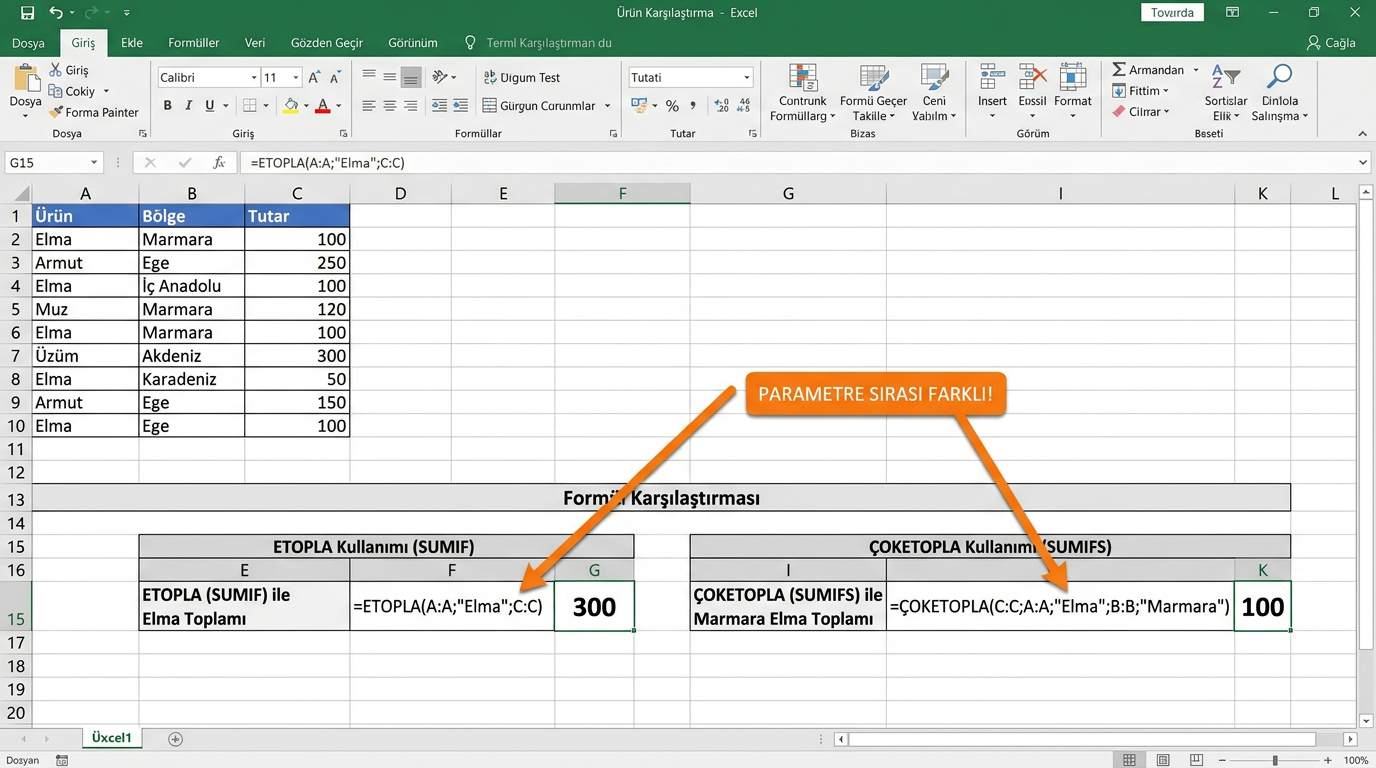
  • 💡ETOPLA ile farkı: ETOPLA tek koşul alır ve parametre sırası farklıdır (toplam_aralığı sonda). ÇOKETOPLA'da toplam_aralığı BAŞTA'dır ve birden fazla koşul destekler.
  • 💡Tarih koşullarında ">="&TARİH(yıl;ay;gün) formülünü kullanın, düz tarih yazmak sorun çıkarabilir.
ÇOKEĞERSAY

Birden fazla koşulu sağlayan satırların sayısını bulur. "İstanbul'daki ve aktif olan müşteri sayısı" gibi çok koşullu saymalarda kullanılır.

Adım adım

  1. =ÇOKEĞERSAY( yazın.
  2. Birinci koşul: A2:A1000;"İstanbul"
  3. İkinci koşul: ;C2:C1000;"Aktif"
  4. Parantezi kapatın. Sonuç: Her iki koşulu da sağlayan satır sayısı.

Yazım (sözdizimi)

=ÇOKEĞERSAY(ölçüt_aralığı1; ölçüt1; [ölçüt_aralığı2; ölçüt2]; ...)

Parametreler

  • ölçüt_aralığı1; ölçüt1: İlk koşul: aralık ve kriter.
  • ölçüt_aralığı2; ölçüt2; ...: Diğer koşul çiftleri; tüm koşulları sağlayan satırlar sayılır.

Uygulama: EĞERSAY ile koşullu sayma

A1:A5 aralığında 50'den büyük kaç sayı olduğunu B1 hücresinde EĞERSAY ile bulun. Kriter: ">50".

ABC
145
252
360
438
555
6

Metinle Çalışma

CRM, ERP, muhasebe programları veya dış sistemlerden gelen verilerde genellikle metin temizliği gerekir: gereksiz boşluklar, birleşik alanlar, tutarsız büyük/küçük harf kullanımı gibi sorunlar metin fonksiyonlarıyla çözülür.

SAĞ / SOL / PARÇAAL

Metnin istediğiniz bölümünü çekmek için kullanılır. TC kimlik numarasının son 4 hanesi, posta kodunun ilk 2 rakamı veya bir kodun ortasındaki bölüm gibi senaryolarda işe yarar.

Adım adım

  1. Son 4 karakter: =SAĞ(A2;4) → "12345678" den "5678" alır.
  2. İlk 2 karakter: =SOL(A2;2) → "34İstanbul" dan "34" alır.
  3. Ortadan çekme: =PARÇAAL(A2;3;5) → 3. karakterden başlayarak 5 karakter alır.
  4. Dinamik ayırma: Tire (-) ile ayrılmış kodun ikinci bölümünü almak: =PARÇAAL(A2;BUL("-";A2)+1;UZUNLUK(A2))

Yazım (sözdizimi)

=SAĞ(metin; karakter_sayısı) =SOL(metin; karakter_sayısı) =PARÇAAL(metin; başlangıç; uzunluk)

Parametreler

  • metin: İşlenecek metin veya hücre.
  • karakter_sayısı: SAĞ/SOL: alınacak karakter sayısı.
  • başlangıç; uzunluk (PARÇAAL): Başlangıç pozisyonu (1'den başlar) ve alınacak karakter sayısı.

İpucu / Dikkat

  • 💡BUL veya ARA fonksiyonuyla ayırıcı karakterin pozisyonunu bulup PARÇAAL ile dinamik çekme yapabilirsiniz.
BİRLEŞTİR / METNEBİRLEŞTİR / & Operatörü

Birden fazla hücredeki metni tek hücrede birleştirir. Ad+Soyad, Şehir+İlçe veya özel formatlı rapor metni oluşturmak için kullanılır.

Adım adım

  1. & operatörü ile: =A2&" "&B2 → "Ahmet" + " " + "Yılmaz" = "Ahmet Yılmaz".
  2. BİRLEŞTİR ile: =BİRLEŞTİR(A2;" ";B2) → aynı sonuç.
  3. METNEBİRLEŞTİR (Excel 2019+): =METNEBİRLEŞTİR(", ";DOĞRU;A2:A10) → boş hücreleri atlayarak virgülle birleştirir.

Yazım (sözdizimi)

=BİRLEŞTİR(metin1;" ";metin2) veya =A2&" "&B2 veya =METNEBİRLEŞTİR(" ";DOĞRU;aralık)

Parametreler

  • metin1, metin2, ...: Birleştirilecek metinler veya hücreler.
  • ayırıcı (METNEBİRLEŞTİR): Metinler arasına konacak karakter (" ", ", " vb.).

İpucu / Dikkat

  • 💡& operatörü en hızlı yoldur ve her versiyonda çalışır. METNEBİRLEŞTİR boş hücreleri otomatik atlayabilir.
  • 💡Sayıları metinle birleştirirken format kaybı olabilir: =A2&" TL" yerine =METİN(A2;"#.##0,00")&" TL" kullanarak formatı koruyun.
UZUNLUK / KIRP / TEMİZ / BÜYÜKHARF / KÜÇÜKHARF

Metin kalitesini kontrol etmek ve düzeltmek için bir dizi yardımcı fonksiyon. Fazla boşlukları temizlemek, karakter sayısını kontrol etmek, büyük/küçük harf dönüşümü yapmak.

Adım adım

  1. Karakter sayısını kontrol: =UZUNLUK(A2) — TC kimlik no 11 karakter mi kontrol edin.
  2. Baştaki/sondaki boşlukları temizle: =KIRP(A2) — " Ahmet " → "Ahmet".
  3. Görünmeyen karakterleri temizle: =TEMİZ(A2) — dış sistemlerden gelen satır sonu, sekme gibi karakterleri siler.
  4. Büyük/küçük harf: =BÜYÜKHARF(A2) → "AHMET", =KÜÇÜKHARF(A2) → "ahmet", =YAZIM.DÜZENİ(A2) → "Ahmet Yılmaz" (her kelimenin ilk harfi büyük).

Yazım (sözdizimi)

=UZUNLUK(metin) =KIRP(metin) =TEMİZ(metin) =BÜYÜKHARF(metin) =KÜÇÜKHARF(metin) =YAZIM.DÜZENİ(metin)

İpucu / Dikkat

  • 💡Dış sistemlerden gelen verilerde KIRP + TEMİZ birlikte kullanmak iyi bir pratiktir: =KIRP(TEMİZ(A2)). Bu, DÜŞEYARA eşleşme sorunlarının çoğunu çözer.

Uygulama: BİRLEŞTİR ile Ad Soyad

A2 (Ad) ve B2 (Soyad) hücrelerini tek hücrede, araya boşluk koyarak birleştirin. Sonucu C2'de BİRLEŞTİR ile yazın.

ABCD
1AdSoyadAd Soyad
2AyşeYılmaz
3

Tarih & Saat Fonksiyonları

Satış, abonelik, vade hesaplama ve performans analizlerinde tarih bazlı hesaplamalar kritik önem taşır. Günlük fark hesaplama, ay bazlı gruplama ve dinamik tarih filtreleri oluşturabilirsiniz.

BUGÜN / ŞİMDİ

BUGÜN sadece bugünün tarihini, ŞİMDİ tarih + saati döndürür. Her hesaplama veya dosya açılışında otomatik güncellenir. Kalan gün hesabı, vade kontrolü, raporlara dinamik tarih etiketi eklemek gibi senaryolarda kullanılır.

Adım adım

  1. Bugünün tarihini göstermek: =BUGÜN() — parametre almaz, parantezler boş kalır.
  2. Vade kontrolü: =BUGÜN()-A2 → A2'deki tarihten bu yana kaç gün geçtiğini hesaplar.
  3. Kalan gün: =A2-BUGÜN() → A2'deki son tarihe kaç gün kaldığını gösterir (negatifse vade geçmiştir).

Yazım (sözdizimi)

=BUGÜN() veya =ŞİMDİ()

İpucu / Dikkat

  • 💡BUGÜN ve ŞİMDİ uçucu (volatile) fonksiyonlardır — dosya her açıldığında veya F9'a basıldığında güncellenir. Sabit bir tarih istiyorsanız Ctrl+; (noktalı virgül) ile bugünün tarihini sabit olarak yazabilirsiniz.
GÜN / AY / YIL

Tarih değerinden gün, ay veya yıl bileşenini çıkarır. Aylık raporlarda gruplama, doğum günü hesaplama veya yıl bazlı filtreleme için kullanılır.

Adım adım

  1. Gün: =GÜN(A2) → 15.03.2025 için 15 döner.
  2. Ay: =AY(A2) → 15.03.2025 için 3 döner. Ay adını almak için: =METİN(A2;"MMMM") → "Mart".
  3. Yıl: =YIL(A2) → 2025 döner.
  4. Ay bazlı gruplama için yardımcı sütun: =YIL(A2)&"-"&METİN(AY(A2);"00") → "2025-03" formatında.

Yazım (sözdizimi)

=GÜN(tarih) =AY(tarih) =YIL(tarih)

Parametreler

  • tarih: Tarih içeren hücre veya geçerli bir tarih değeri.
EDATE / TARİHFARKI

EDATE belirli bir tarihe ay ekler/çıkarır (vade hesaplama). TARİHFARKI (DATEDIF) iki tarih arası gün, ay veya yıl farkını hesaplar (yaş hesaplama).

Adım adım

  1. 3 ay sonraki vade: =EDATE(A2;3) — A2 tarihine 3 ay ekler.
  2. Yaş hesaplama: =TARİHFARKI(A2;BUGÜN();"Y") — doğum tarihinden bugüne kaç tam yıl.
  3. Kıdem (yıl-ay): =TARİHFARKI(A2;BUGÜN();"Y")&" yıl "&TARİHFARKI(A2;BUGÜN();"YM")&" ay".

Yazım (sözdizimi)

=EDATE(başlangıç_tarihi; ay_sayısı) =TARİHFARKI(başlangıç; bitiş; birim)

Parametreler

  • başlangıç_tarihi: Başlangıç tarihi (hücre veya tarih).
  • ay_sayısı (EDATE): Eklenecek ay sayısı (negatif olursa geriye gider).
  • birim (TARİHFARKI): "Y" = tam yıl, "M" = tam ay, "D" = gün. "YM" = yıldan artan aylar, "MD" = aydan artan günler.

İpucu / Dikkat

  • 💡TARİHFARKI (DATEDIF) Excel'in gizli fonksiyonudur — formül sihirbazında görünmez ama çalışır. Başlangıç tarihi bitiş tarihinden büyükse hata verir.

Uygulama: GÜN, AY, YIL ile tarih parçalama

A2'deki tarih değerinden GÜN, AY ve YIL ile gün, ay ve yıl sayısını B2, C2, D2 hücrelerine yazın.

ABCDE
1TarihGünAyYıl
215.03.2025
3

İç İçe EĞER ve Çoklu Koşullar

Not hesaplama, prim skalası, risk sınıflandırması gibi 3+ koşullu karar yapıları kurar. İç içe EĞER karmaşık ama güçlüdür; IFS fonksiyonu daha okunaklı alternatifidir.

İç İçe EĞER

Birden fazla koşulu sırayla kontrol ederek farklı sonuçlar döndürür. Not hesaplama, performans değerlendirme veya vergi dilimi hesaplaması gibi kademeli karar yapılarında kullanılır.

Adım adım

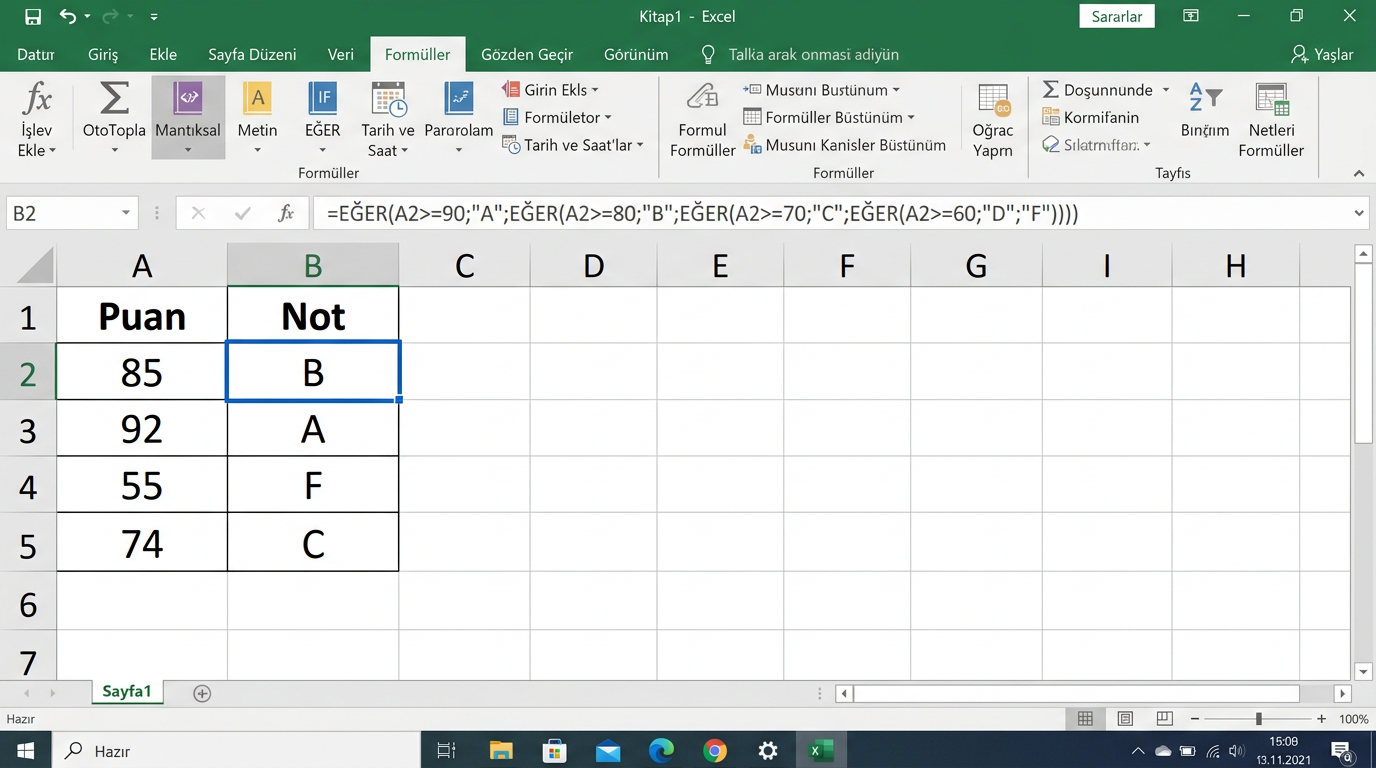
  1. Senaryo: Puana göre harf notu. 90+ = A, 80-89 = B, 70-79 = C, 60-69 = D, 60 altı = F.
  2. Formül: =EĞER(A2>=90;"A";EĞER(A2>=80;"B";EĞER(A2>=70;"C";EĞER(A2>=60;"D";"F"))))
  3. Dikkat: Her EĞER bir parantez açar — sonunda tüm parantezleri kapatmanız gerekir. 4 koşul = 4 kapanış parantezi.
  4. Mantık: Koşulları büyükten küçüğe sıralayın. İlk doğru olan koşulun değeri döner, geri kalanlar kontrol edilmez.

Yazım (sözdizimi)

=EĞER(koşul1; değer1; EĞER(koşul2; değer2; EĞER(koşul3; değer3; varsayılan)))

Parametreler

  • koşul1, değer1, ...: En geniş koşuldan başlayın: 90+, 80+, 70+... Her EĞER'in yanlışsa kısmına yeni EĞER yazılır.

İpucu / Dikkat

  • 💡7'den fazla iç içe EĞER kullanılması okunurluk açısından önerilmez. Bu durumda IFS fonksiyonunu veya DÜŞEYARA ile aralık eşleşmesi kullanmayı düşünün.
EĞER + VE / VEYA

Bir EĞER fonksiyonu içinde birden fazla koşulu birlikte (VE) veya alternatif olarak (VEYA) kontrol eder. "Hem satış hedefini tut HEM devamsızlık düşük olsun" veya "Ya İstanbul'dan olsun YA da VIP müşteri olsun" gibi senaryolar.

Adım adım

  1. VE ile: =EĞER(VE(A2>=100;B2<=3);"Prim Hak Etti";"Prim Yok") — her iki koşul da doğruysa prim verilir.
  2. VEYA ile: =EĞER(VEYA(C2="İstanbul";D2="VIP");"Öncelikli";"Normal") — en az bir koşul doğruysa öncelikli.

Yazım (sözdizimi)

=EĞER(VE(A2>=100;B2<=3);"Prim Hak Etti";"Prim Yok") =EĞER(VEYA(C2="İstanbul";D2="VIP");"Öncelikli";"Normal")
IFS (EĞERLER)

İç içe EĞER'in daha okunaklı alternatifidir. Koşul-sonuç çiftlerini sırayla yazar, parantez karmaşası yoktur. Excel 2019+ ve 365'te kullanılabilir.

Adım adım

  1. Aynı not hesaplama örneği: =IFS(A2>=90;"A"; A2>=80;"B"; A2>=70;"C"; A2>=60;"D"; DOĞRU;"F")
  2. DOĞRU;"F" kısmı "yukarıdaki hiçbir koşul tutmadıysa F yaz" anlamına gelir — bu varsayılan (else) değeridir.

Yazım (sözdizimi)

=IFS(koşul1; değer1; koşul2; değer2; ...; DOĞRU; varsayılan)

Parametreler

  • koşul-değer çiftleri: İlk doğru olan koşulun değerini döndürür. Son çift olarak DOĞRU;varsayılan ekleyerek 'else' mantığı kurun.

İpucu / Dikkat

  • 💡DOĞRU;varsayılan çiftini son sıraya eklemeyi unutmayın, yoksa hiçbir koşul tutmadığında #YOK hatası alırsınız.

Uygulama: Puana göre harf notu

A2'deki puana göre B2'de harf notu hesaplayın: 90+ → "A", 80-89 → "B", 70-79 → "C", 60-69 → "D", 60 altı → "F". İç içe EĞER kullanın.

ABC
1PuanNot
285
3

Yuvarlama ve Sayı İşleme

Fatura, muhasebe ve finans hesaplamalarında kuruş hassasiyetini kontrol etmek, kalan bulmak ve sayıları istenen biçimde yuvarlamak için kullanılır.

YUVARLAK

Belirtilen ondalık basamağa normal matematik kurallarıyla yuvarlar (5 ve üzeri yukarı, altı aşağı). Fatura tutarlarını 2 ondalığa, istatistikleri tam sayıya yuvarlamak gibi senaryolarda kullanılır.

Adım adım

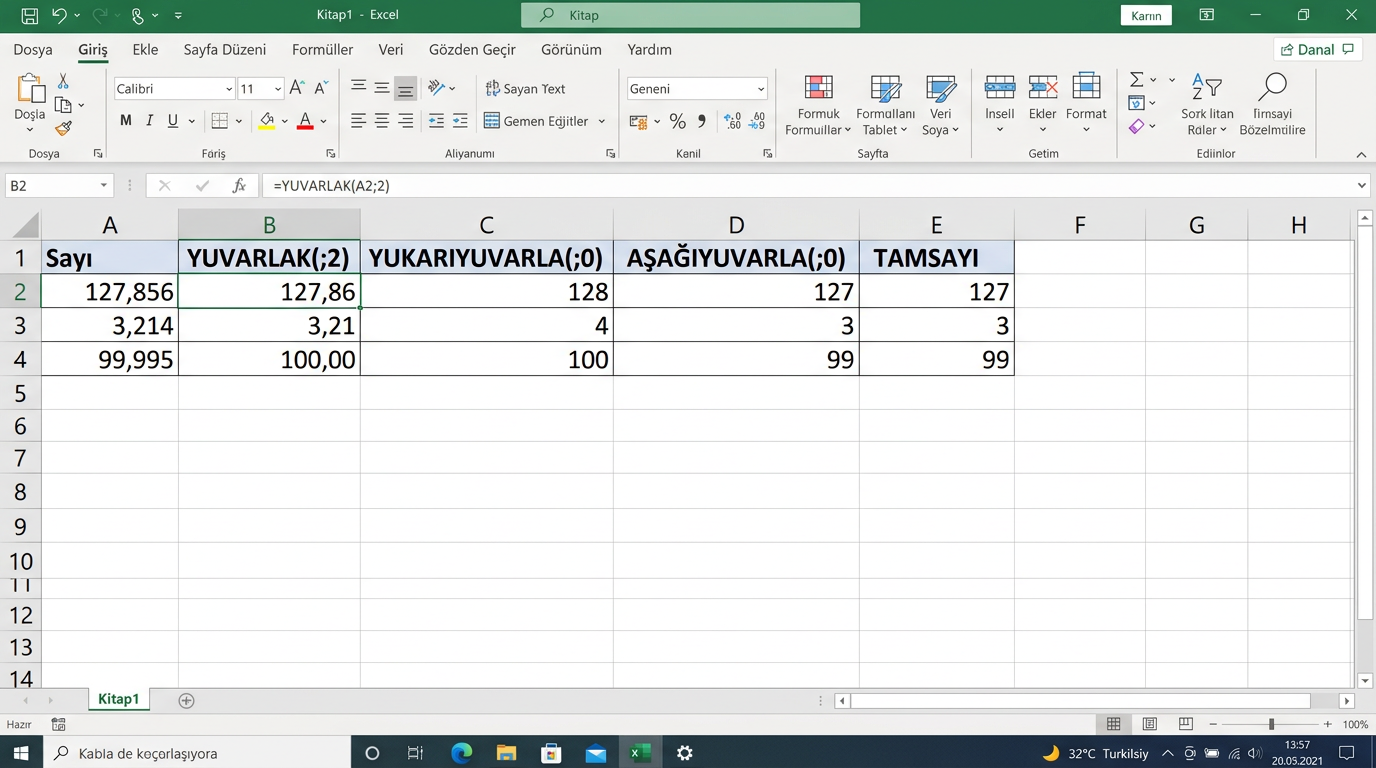
  1. Kuruşa yuvarla: =YUVARLAK(A2;2) → 127,856 → 127,86.
  2. Tam sayıya yuvarla: =YUVARLAK(A2;0) → 127,856 → 128.
  3. Onlara yuvarla: =YUVARLAK(A2;-1) → 127,856 → 130.

Yazım (sözdizimi)

=YUVARLAK(sayı; ondalık_basamak)

Parametreler

  • sayı: Yuvarlanacak sayı veya hücre.
  • ondalık_basamak: Kaç ondalık basamağa: 0=tam sayı, 2=kuruş, -1=onlara yuvarlama, -2=yüzlere yuvarlama.
YUKARIYUVARLA / AŞAĞIYUVARLA

Her zaman yukarı veya her zaman aşağı yuvarlar. Tavan fiyat hesabı (her zaman yukarı) veya bütçe planlaması (her zaman aşağı, güvenli taraf) gibi senaryolarda kullanılır.

Adım adım

  1. Yukarı: =YUKARIYUVARLA(3,2;0) → 4 (her zaman büyüğe).
  2. Aşağı: =AŞAĞIYUVARLA(3,8;0) → 3 (her zaman küçüğe).

Yazım (sözdizimi)

=YUKARIYUVARLA(sayı; basamak) =AŞAĞIYUVARLA(sayı; basamak)
TAMSAYI

En yakın alt tam sayıya yuvarlar. AŞAĞIYUVARLA(sayı;0) ile benzerdir ama negatif sayılarda davranışı farklıdır.

Yazım (sözdizimi)

=TAMSAYI(sayı)

Parametreler

  • sayı: 3,7 → 3; -2,3 → -3. Her zaman aşağı (küçüğe) yuvarlar.
MOD

Bölme işleminin kalanını verir. Tek/çift sayı kontrolü, sıra numarası hesabı veya döngüsel dağıtım gibi senaryolarda kullanılır.

Yazım (sözdizimi)

=MOD(sayı; bölen)

Parametreler

  • sayı: Bölünecek sayı.
  • bölen: Bölücü; örn. MOD(A2;2)=0 ise çift, =1 ise tek sayıdır.

İpucu / Dikkat

  • 💡Satır renklendirme formülünde sıkça kullanılır: =MOD(SATIR();2)=0 → çift satır mı kontrolü.

Uygulama: Tutarları yuvarlama

A2'deki 127,856 sayısını: B2'de 2 ondalığa yuvarla (YUVARLAK), C2'de yukarı yuvarla (YUKARIYUVARLA, 0 ondalık), D2'de aşağı yuvarla (AŞAĞIYUVARLA, 0 ondalık).

ABCDE
1TutarYuvarlak(2)Yukarı(0)Aşağı(0)
2127,856
3

Koşullu Biçimlendirme (Formül Tabanlı)

Verideki kritik değerleri, hedef aşımlarını, vadeleri veya aykırı değerleri renk, ikon ve çubuk ile otomatik vurgulayarak raporları bir bakışta okunur hale getirir. Dashboard'ların olmazsa olmazıdır.

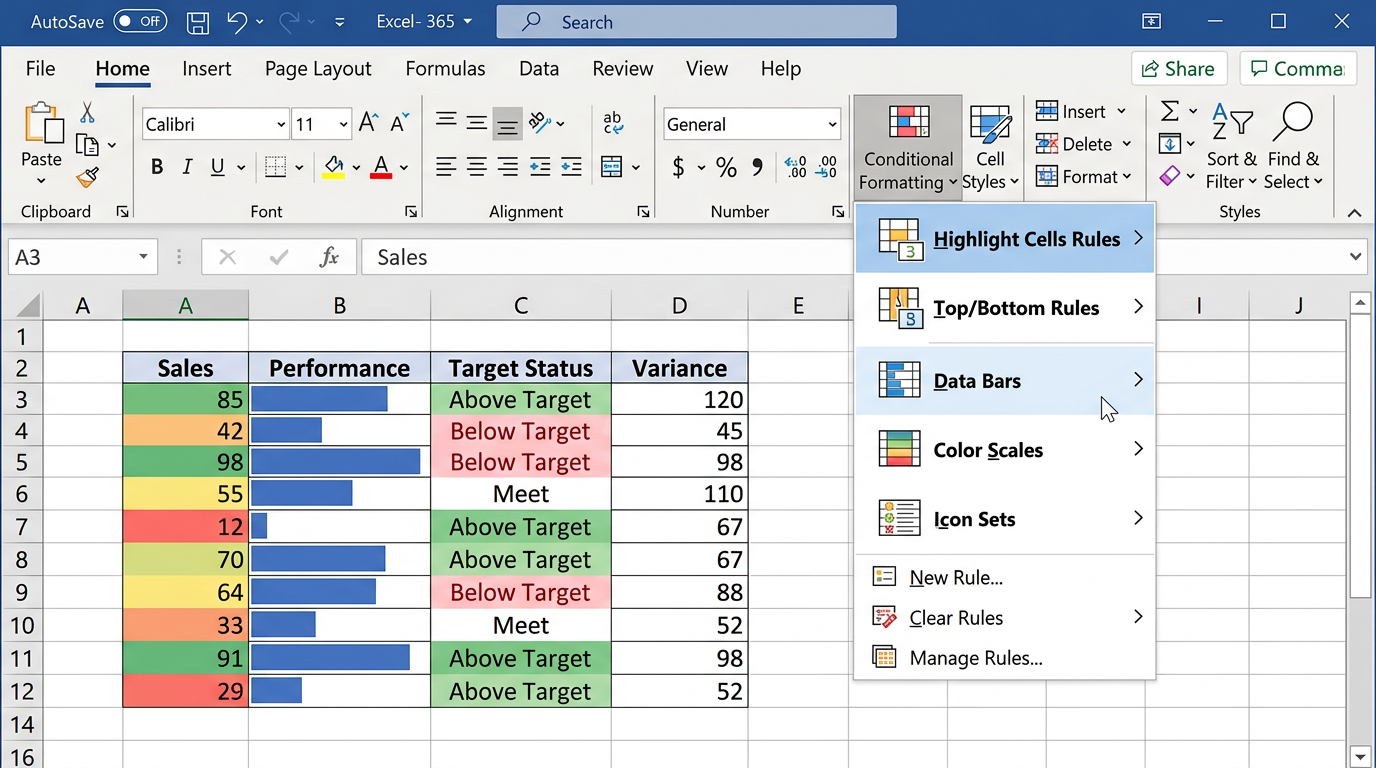
Renk Ölçeği ve Veri Çubuğu

Hücre değerine göre arka plan rengini veya hücre içi çubuk uzunluğunu otomatik ayarlar. Isı haritası (heatmap) etkisi oluşturur — en yüksek değerler koyu yeşil, en düşükler koyu kırmızı gibi.

Adım adım

  1. Biçimlendirilecek aralığı seçin (örn. C2:C100 — satış tutarları).
  2. Giriş → Koşullu Biçimlendirme → Renk Ölçekleri menüsünden istediğiniz renk geçişini seçin (yeşil-sarı-kırmızı vb.).
  3. Veri Çubukları için: Aynı menüden Veri Çubukları → istediğiniz rengi seçin. Hücre içinde değere orantılı çubuk görünür.
  4. Özelleştirme: Kuralları Yönet → Kuralı Düzenle ile minimum/maksimum değerleri, renkleri ve ölçek türünü (sayı, yüzde, formül) değiştirebilirsiniz.

Yazım (sözdizimi)

Giriş → Koşullu Biçimlendirme → Renk Ölçekleri veya Veri Çubukları

İpucu / Dikkat

  • 💡Veri çubukları özellikle dashboard'larda satış hedefi ilerleme çubuğu olarak mükemmel çalışır.
İkon Seti

Değere göre yeşil/sarı/kırmızı ok, bayrak, yıldız veya trafik ışığı gibi simgeler gösterir. KPI raporlarında performans durumunu hızlıca iletmek için kullanılır.

Adım adım

  1. Aralığı seçin → Koşullu Biçimlendirme → Simge Setleri → istediğiniz seti seçin (3 ok, 3 trafik ışığı, 5 yıldız vb.).
  2. Varsayılan eşik değerlerini değiştirmek: Kuralları Yönet → Kuralı Düzenle → Tür'ü "Sayı" yapıp kendi eşiklerinizi girin.
  3. Sadece ikonu göstermek (sayıyı gizlemek): "Yalnızca Simgeyi Göster" kutucuğunu işaretleyin.

Yazım (sözdizimi)

Giriş → Koşullu Biçimlendirme → Simge Setleri
Formül Tabanlı Kural

En esnek yöntem: kendi yazdığınız formüle göre hücreleri biçimlendirir. Vade geçmiş faturaları kırmızıya boyamak, hedefini aşanları yeşil yapmak, belirli koşulları sağlayan tüm satırı renklendirmek gibi.

Adım adım

  1. Biçimlendirilecek aralığı seçin (örn. A2:D100 — tüm tablo).
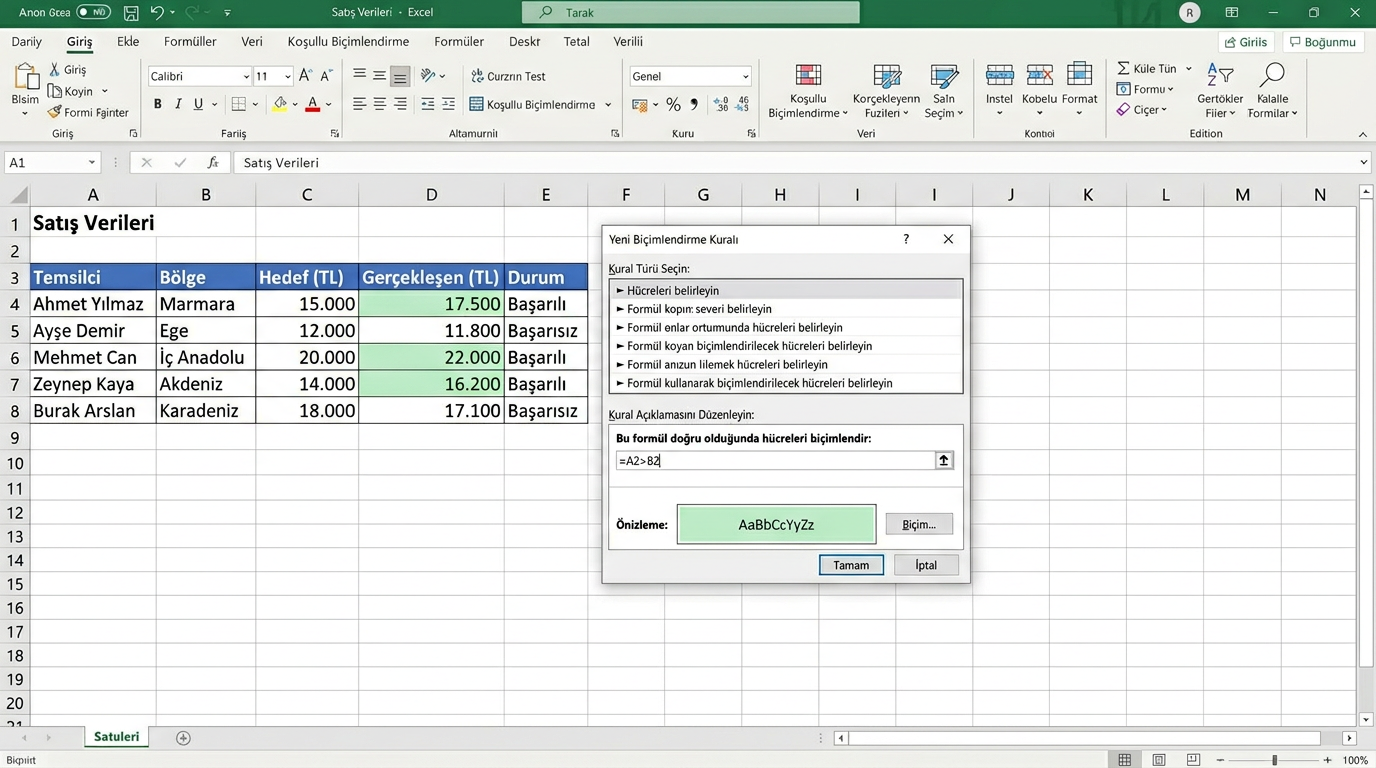
  2. Koşullu Biçimlendirme → Yeni Kural → "Biçimlendirilecek hücreleri belirlemek için formül kullan".
  3. Formül kutusuna yazın: =$C2>1000 (C sütunundaki değer 1000'den büyükse). $ sütun harfinin önünde: her satır kendi C değerini kontrol eder. Satır numarasında $ yok: satır kayar.
  4. "Biçimlendir" butonuyla dolgu rengini, yazı rengini veya kenarlığı ayarlayın.
  5. Tamam'a basın — koşulu sağlayan satırlar biçimlenir.

Yazım (sözdizimi)

Koşullu Biçimlendirme → Yeni Kural → Formül Kullan

Parametreler

  • formül: DOĞRU döndüğünde biçimlendirme uygulanır. Referanslarda satır için $ kullanmayın ki her satır kendi koşulunu kontrol etsin.

İpucu / Dikkat

  • 💡TÜM SATIRI renklendirmek: Seçimi tüm tabloya uygulayın (A2:D100) ve formülde sadece kontrol sütununda $ kullanın (=$C2>1000). Bu şekilde C sütunundaki koşul tüm satırdaki hücrelere uygulanır.
  • 💡Birden fazla kural ekleyebilirsiniz (öncelik sırası önemli). Kuralları Yönet'ten sıralamayı düzenleyin.

Veri Doğrulama ve Bağımlı Listeler

Kullanıcı girişlerini kontrol altında tutarak hatalı, tutarsız veya geçersiz veri girişini kaynağında önlersin. Özellikle birden fazla kişinin veri girdiği dosyalarda kritik önem taşır.

Gelişmiş Açılır Liste

Hücrelere açılır liste ekleyerek standart veri girişi sağlar. Departman seçimi, durum belirleme, ürün kategorisi gibi alanlar için kullanılır.

Adım adım

  1. Liste kaynaklarını ayrı bir sayfada (örn. "Ayarlar") tutun: A sütununda departmanlar, B sütununda şehirler vb.
  2. Listenin görüneceği hücreleri seçin.
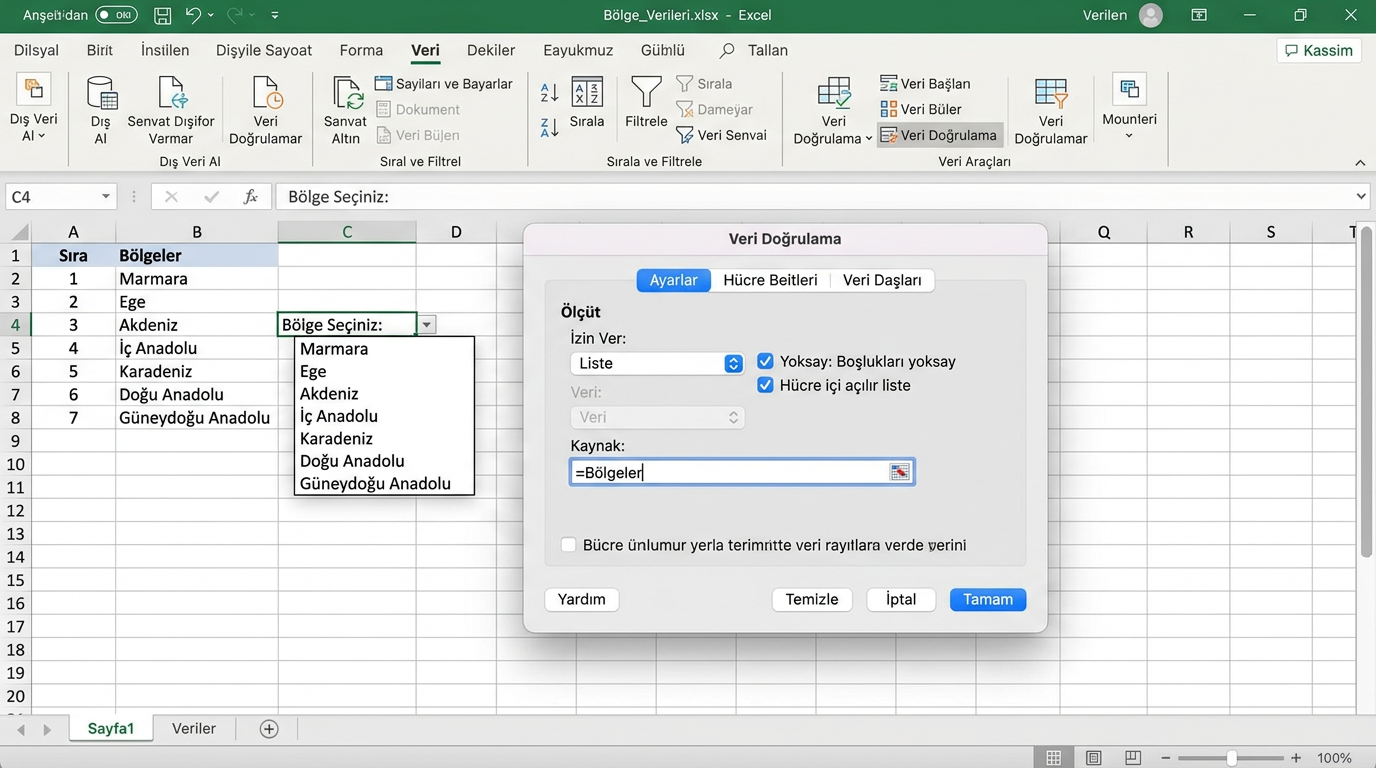
  3. Veri → Veri Doğrulama → İzin Ver: Liste → Kaynak: =Ayarlar!$A$1:$A$10.
  4. Giriş Mesajı sekmesi: Hücre seçildiğinde gösterilecek yardım mesajı yazın ("Departman seçiniz").
  5. Hata Uyarısı sekmesi: Geçersiz giriş yapılırsa gösterilecek uyarı mesajını yazın.

Yazım (sözdizimi)

Veri → Veri Doğrulama → İzin Ver: Liste → Kaynak: aralık veya metin

İpucu / Dikkat

  • 💡Kaynak aralığını Tablo yaparsanız yeni öğe eklendiğinde liste otomatik güncellenir.
DOLAYLI ile Bağımlı Liste

İlk listede seçilen değere göre ikinci liste dinamik olarak değişir. Şehir → İlçe, Kategori → Alt Kategori, Marka → Model gibi hiyerarşik seçim senaryolarında kullanılır.

Adım adım

  1. Ayarlar sayfasında her kategoriye ait değerleri ayrı ayrı yazın: İstanbul için A1:A5, Ankara için B1:B3 gibi.
  2. Bu aralıklara isim verin (Formüller → Ad Tanımla): "İstanbul", "Ankara" vb. — isimler boşluk içermemeli.
  3. İlk açılır listeyi oluşturun (C2): Veri Doğrulama → Liste → kaynak şehir listesi.
  4. İkinci açılır listeyi oluşturun (D2): Veri Doğrulama → Liste → Kaynak: =DOLAYLI(C2) yazın.
  5. C2'de "İstanbul" seçildiğinde D2 listesi otomatik olarak İstanbul ilçelerini gösterir.

Yazım (sözdizimi)

=DOLAYLI(A2) — A2'deki metni aralık adı olarak kullanır

İpucu / Dikkat

  • 💡Ad Tanımla'da isim olarak kullanılan metinlerde boşluk veya özel karakter olamaz. "İstanbul" yerine "Istanbul" kullanın veya YERİNEKOY ile düzeltin.
Sayı ve Tarih Doğrulama

Hücreye yalnızca belirli aralıktaki sayıları veya tarihleri girilebilmesini sağlar. Yaş alanına 0-120 arası, tarih alanına gelecek tarih gibi kısıtlamalar koyar.

Adım adım

  1. Hücreleri seçin → Veri → Veri Doğrulama.
  2. İzin Ver: Tam Sayı → Veri: arasında → Minimum: 0, Maksimum: 120.
  3. Tarih doğrulama: İzin Ver: Tarih → Veri: büyüktür → Başlangıç: =BUGÜN() (gelecek tarih zorunlu).
  4. Hata mesajı yazın: "Lütfen 0-120 arası bir yaş giriniz" gibi anlaşılır bir metin.

Yazım (sözdizimi)

Veri → Veri Doğrulama → İzin Ver: Tam Sayı / Ondalık / Tarih

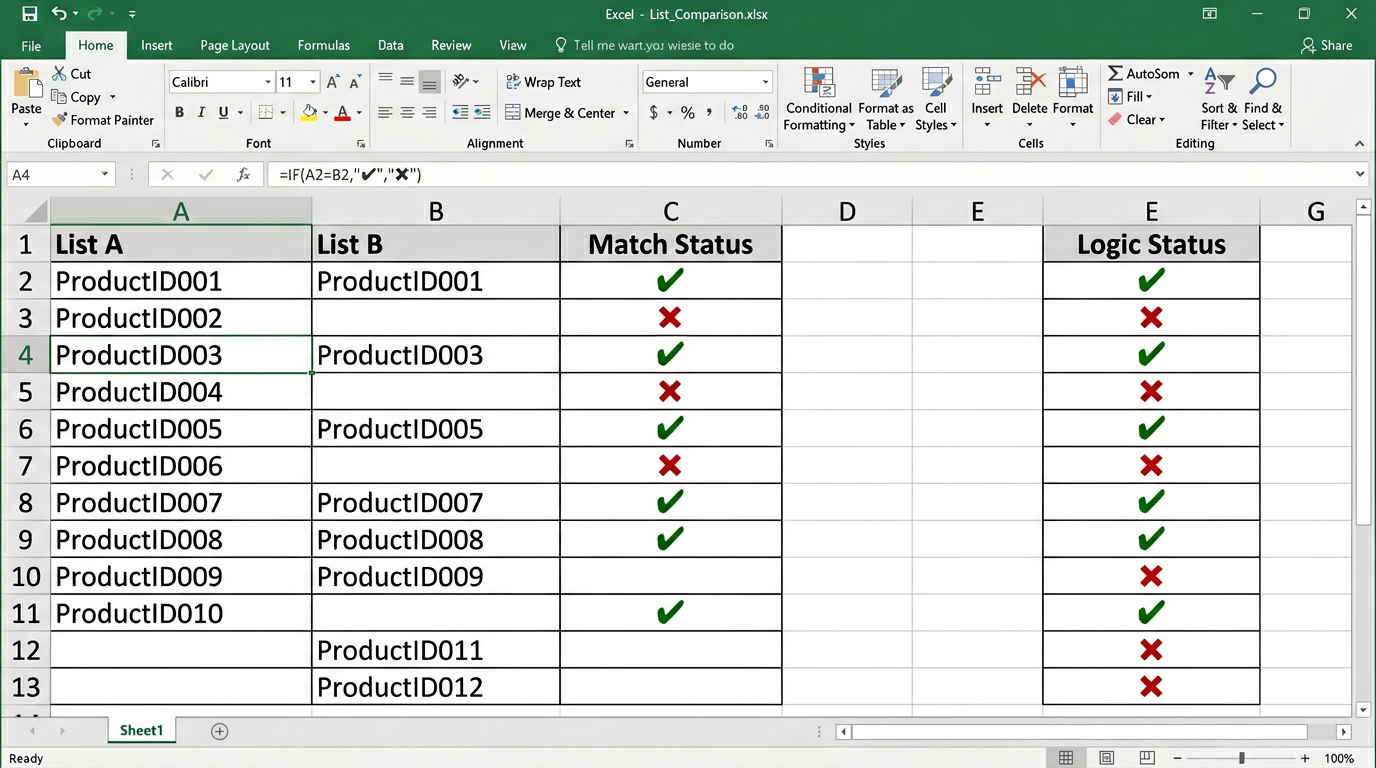
Sık Sorulan: İki Listeyi Karşılaştırma

A'da var B'de yok gibi listeler.

İki listeyi karşılaştırmak (A'da var B'de yok)

EĞERSAY ile: B listesinde olmayan A kayıtlarını bulmak için yardımcı sütunda =EĞERSAY(B:B;A2)=0 formülü kullanılabilir.

Adım adım

  1. Yardımcı sütuna formül yazın: =EĞERSAY($D:$D;A2) → A2 değeri D sütununda kaç kez geçiyor?
  2. Sonuç 0 ise A2 değeri D sütununda yoktur.
  3. Filtreleyerek sadece 0 olanları gösterin — bunlar A'da olup B'de olmayan kayıtlardır.
  4. Excel 365 kullanıyorsanız: =FİLTRE(A:A;EĞERSAY(B:B;A:A)=0) tek formülle listeyi çıkarır.

İpucu / Dikkat

  • 💡Karşılaştırma yapmadan önce her iki listeyi de KIRP ile temizleyin — gizli boşluklar eşleşmeyi bozar.

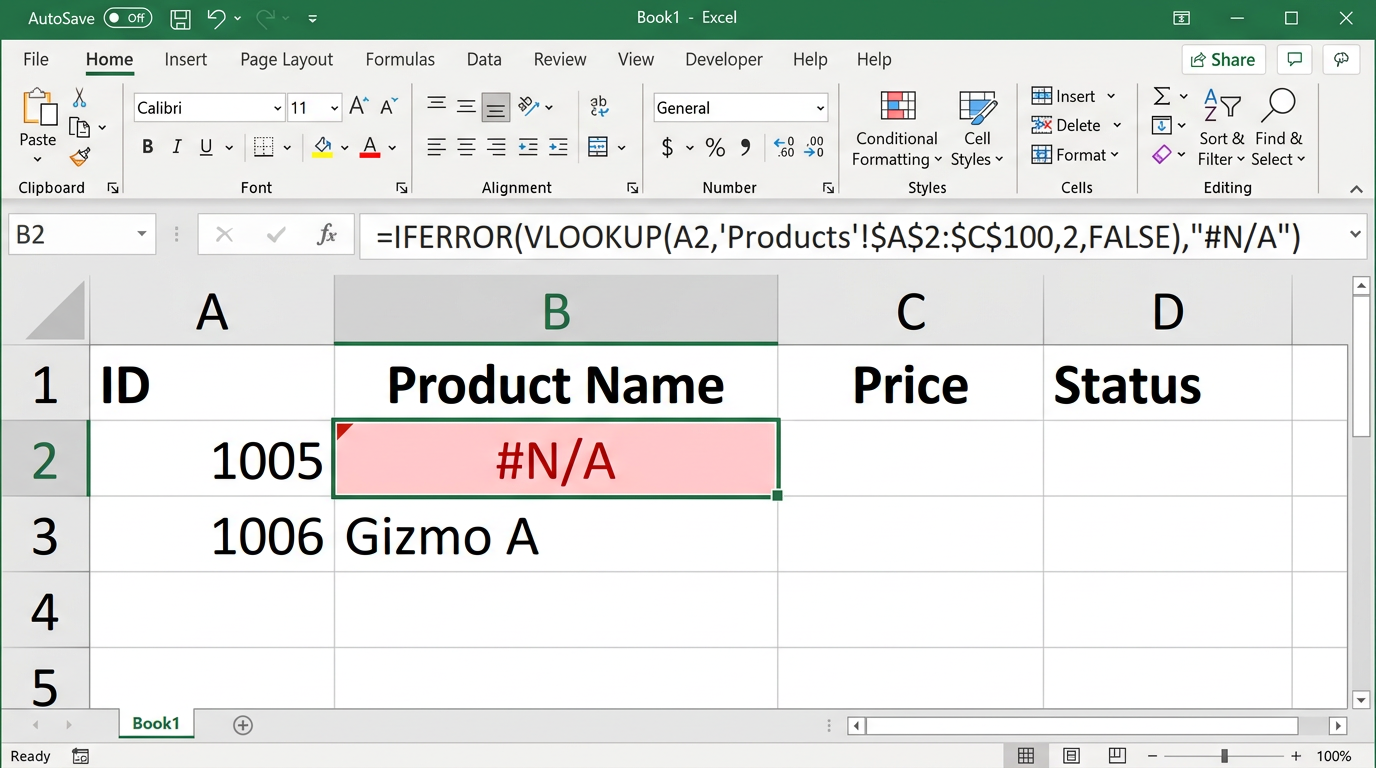
Sık Sorulan: #YOK Hatası

DÜŞEYARA veya arama formüllerinde bulunamadı.

#YOK neden olur, nasıl gizlenir?

#YOK, aranan değer tabloda bulunamadığında (DÜŞEYARA, KAÇINCI vb.) oluşur.

Adım adım

  1. EĞERHATA ile gizleme: =EĞERHATA(DÜŞEYARA(D1;A:B;2;0);"-").
  2. Sebep araştırma: (1) Veri tipi uyumsuzluğu (metin-sayı), (2) Fazla boşluk, (3) Aranan değer tabloda yok.
  3. Veri tipi sorunu: Aranan metin ama tabloda sayı ise (veya tersi) eşleşme olmaz. Her iki tarafı da aynı tipte tutun.

İpucu / Dikkat

  • 💡EĞERYOK sadece #YOK hatasını yakalar (diğer hataları yakalamaz). EĞERHATA tüm hata türlerini yakalar.

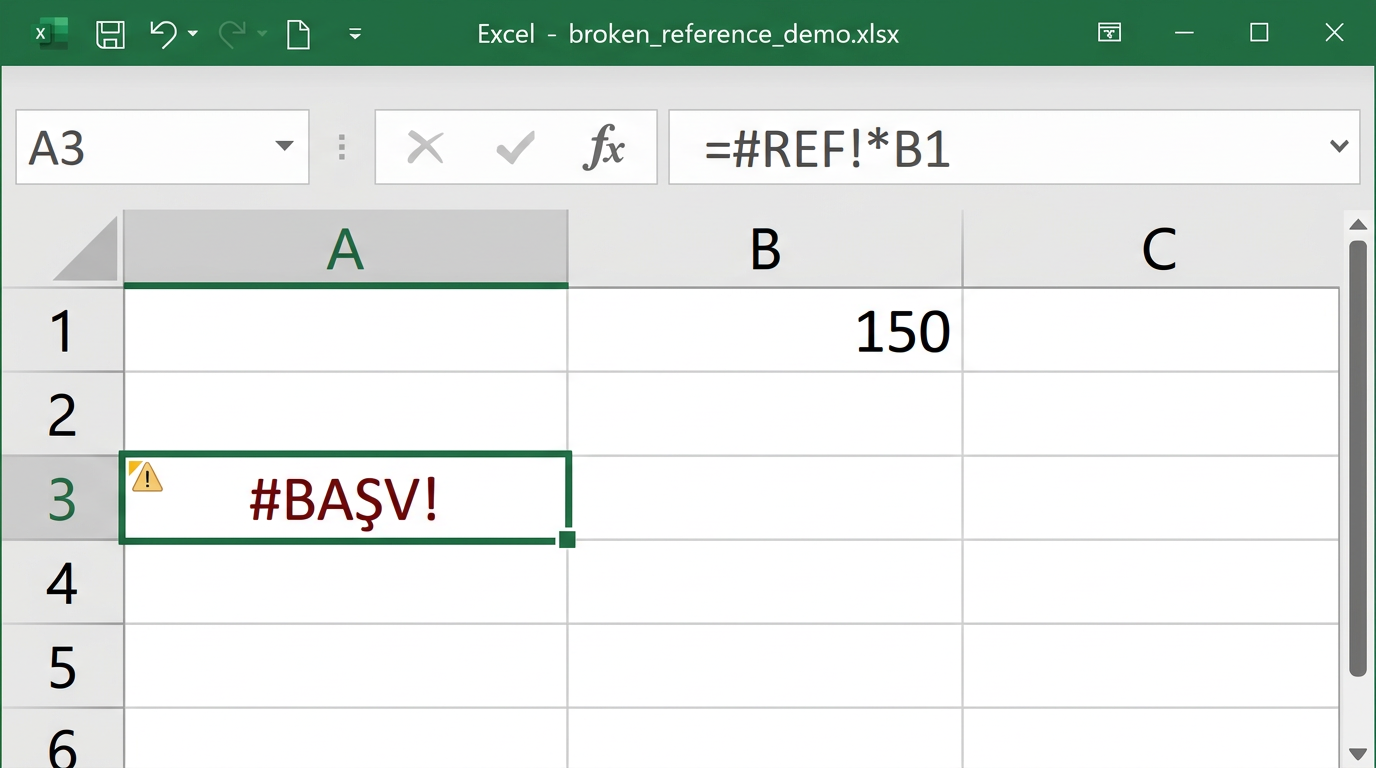
Sık Sorulan: #BAŞV! (#REF!) Hatası

Geçersiz hücre referansı.

#BAŞV! hatası ne anlama gelir?

Silinen satır/sütun veya taşınan hücreye referans kaldığında oluşur. Formülde artık var olmayan bir aralık yazıyorsa #BAŞV! görürsünüz. Çözüm: Formülü düzeltip doğru aralığı yazın veya silme/taşıma işlemini geri alın (Ctrl+Z).

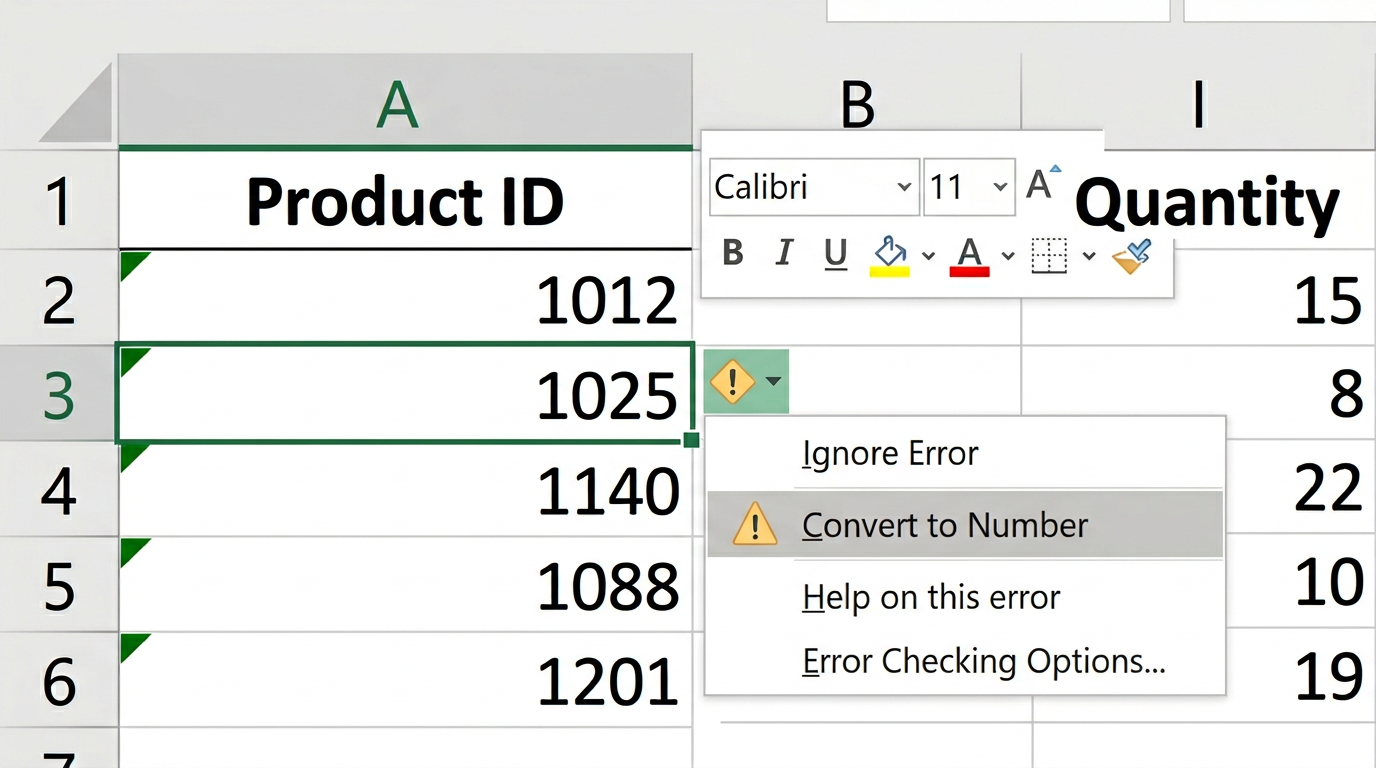
Sık Sorulan: Metin Olarak Kaydedilmiş Sayılar

Sol hizalı sayılar, toplam almıyor.

Metin olan sayıları sayıya çevirmek

Sol hizalı, yeşil uyarı köşesi varsa hücre "metin" formatındadır.

Adım adım

  1. Tek hücre: Yeşil uyarı ikonuna tıklayın → "Sayıya Dönüştür".
  2. Toplu çevirme: Boş bir hücreye 1 yazın ve kopyalayın. Sayıya çevrilecek aralığı seçin → Özel Yapıştır → Çarp. Bu işlem metinleri sayıya çevirir.
  3. Alternatif: =DEĞER(A2) formülü ile metin-sayı dönüşümü.

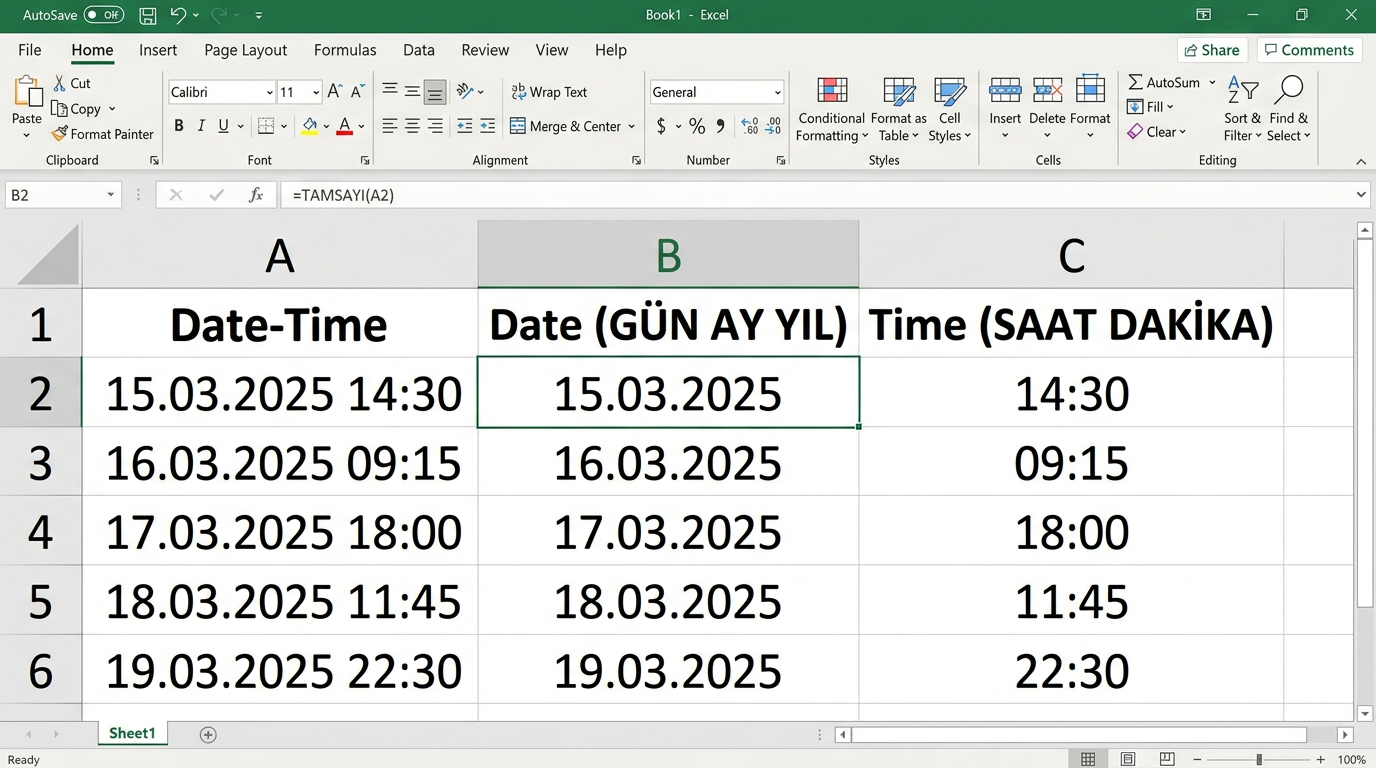
Sık Sorulan: Tarih ve Saati Ayrı Sütunlara Bölmek

Tarih + saat tek hücredeyse.

Tarih ve saati ayırmak

Tarih için =TAMSAYI(A2), saat için =A2-TAMSAYI(A2) ve hücreyi saat formatında gösterin.

Adım adım

  1. Tarih ayırma: =TAMSAYI(A2) — tam sayı kısmı tarihtir. Hücreyi Tarih formatına getirin.
  2. Saat ayırma: =A2-TAMSAYI(A2) — ondalık kısmı saattir. Hücreyi Saat formatına (ss:dd) getirin.
  3. Alternatif: =SAAT(A2) ile saat, =DAKİKA(A2) ile dakika ayrı alınabilir.

Sık Sorulan: Koşullu Biçimlendirme ile Vurgulama

Belirli koşula göre renklendirme.

Koşula göre hücre rengi vermek

Biçimlendirilecek aralığı seçin → Giriş → Koşullu Biçimlendirme → Kural türü seçin.

Adım adım

  1. Hazır kural: Koşullu Biçimlendirme → Hücre Vurgulama Kuralları → "Büyüktür" → 50 yazın → Format seçin (kırmızı dolgu, yeşil metin vb.).
  2. Formül ile: Yeni Kural → Formül Kullan → =$C2>=$D2 (gerçekleşen >= hedef ise yeşil). Biçimlendir butonuyla renk seçin.
  3. Birden fazla kural uygulanabilir: Farklı eşiklere farklı renkler (0-50 kırmızı, 50-80 sarı, 80+ yeşil).

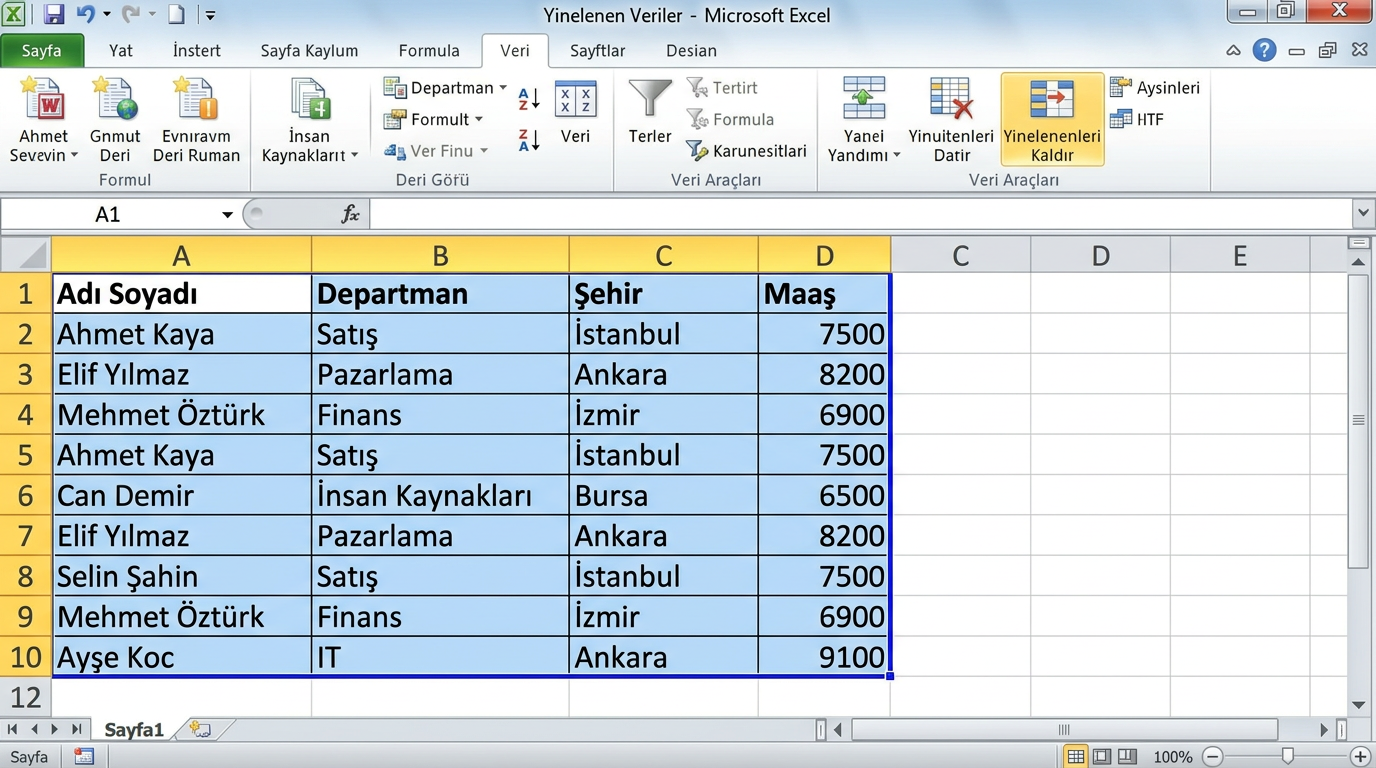
Sık Sorulan: Yinelenenleri Kaldırma

Tekrarlayan satırları temizlemek.

Tekrarlayan satırları kaldırmak

Veri sekmesi → Yinelenenleri Kaldır.

Adım adım

  1. Önce veri kopyanızı alın (Ctrl+A → Ctrl+C → yeni sayfaya Ctrl+V).
  2. Veriyi seçin → Veri → Yinelenenleri Kaldır.
  3. Hangi sütunlara göre tekrar sayılacağını seçin (tümü veya belirli sütunlar).
  4. Tamam'a basın — kaç adet yinelenen kaldırıldığı bildirilir.

İpucu / Dikkat

  • 💡Bu işlem kalıcıdır — her zaman önce yedek alın. Koşullu Biçimlendirme → Yinelenen Değerler ile önce göz atabilirsiniz.

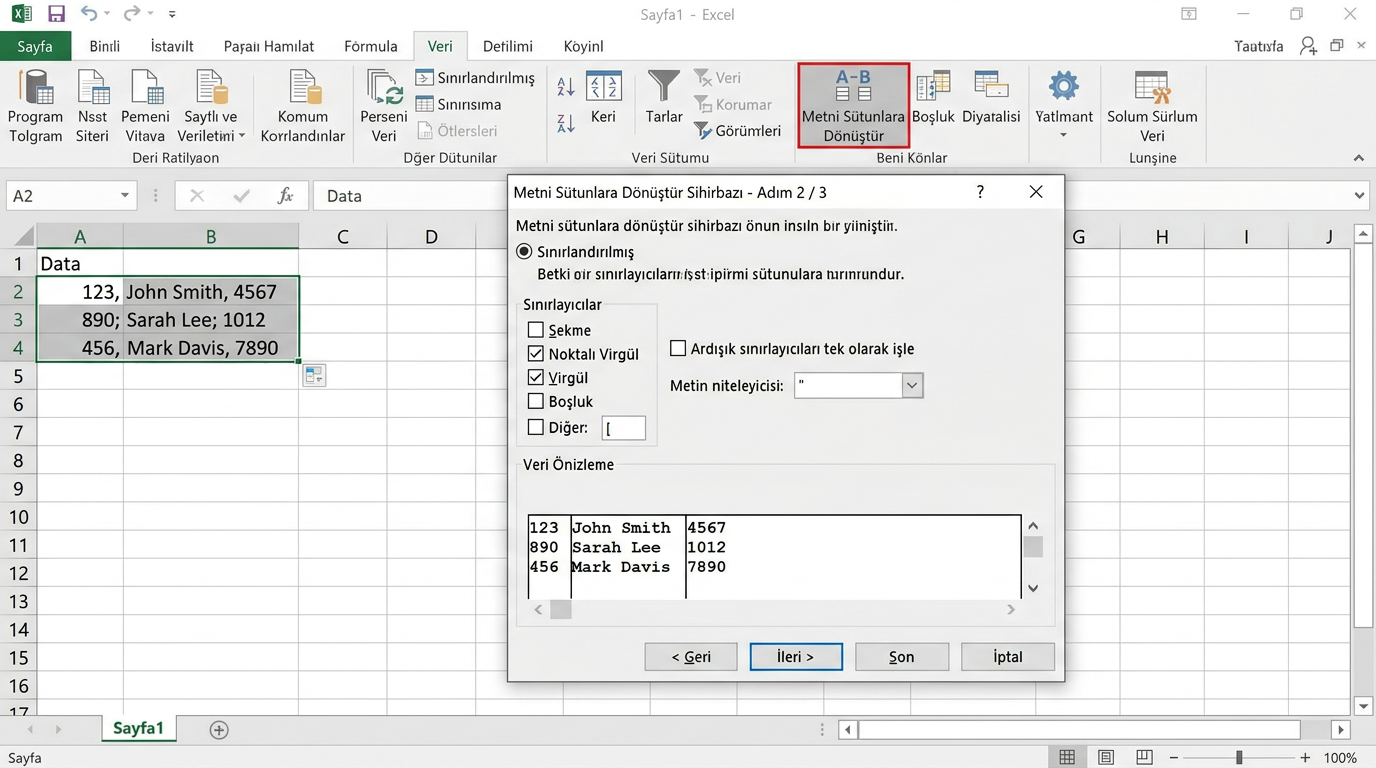
Sık Sorulan: Metni Sütunlara Bölme

Virgülle veya ayırıcıyla ayrılmış metin.

Virgülle ayrılmış metni sütunlara bölmek

Veri → Metni Sütunlara Dönüştür sihirbazı ile ayırıcıya göre böler.

Adım adım

  1. Bölünecek sütunu seçin.
  2. Veri → Metni Sütunlara Dönüştür'ü tıklayın.
  3. "Sınırlandırılmış" seçin → İleri.
  4. Ayırıcı: Virgül, Noktalı Virgül, Sekme veya Diğer (özel karakter) seçin.
  5. Önizlemeyi kontrol edip Son'a basın.

İpucu / Dikkat

  • 💡Sağ taraftaki sütunlarda veri varsa bölme işlemi onların üzerine yazar — önce boş sütunlar açın.

Sık Sorulan: Tabloda Formül Otomatik Genişlemesi

Excel tablosunda yeni satıra formül yayılması.

Tablo (Ctrl+T) formülü otomatik dolduruyor mu?

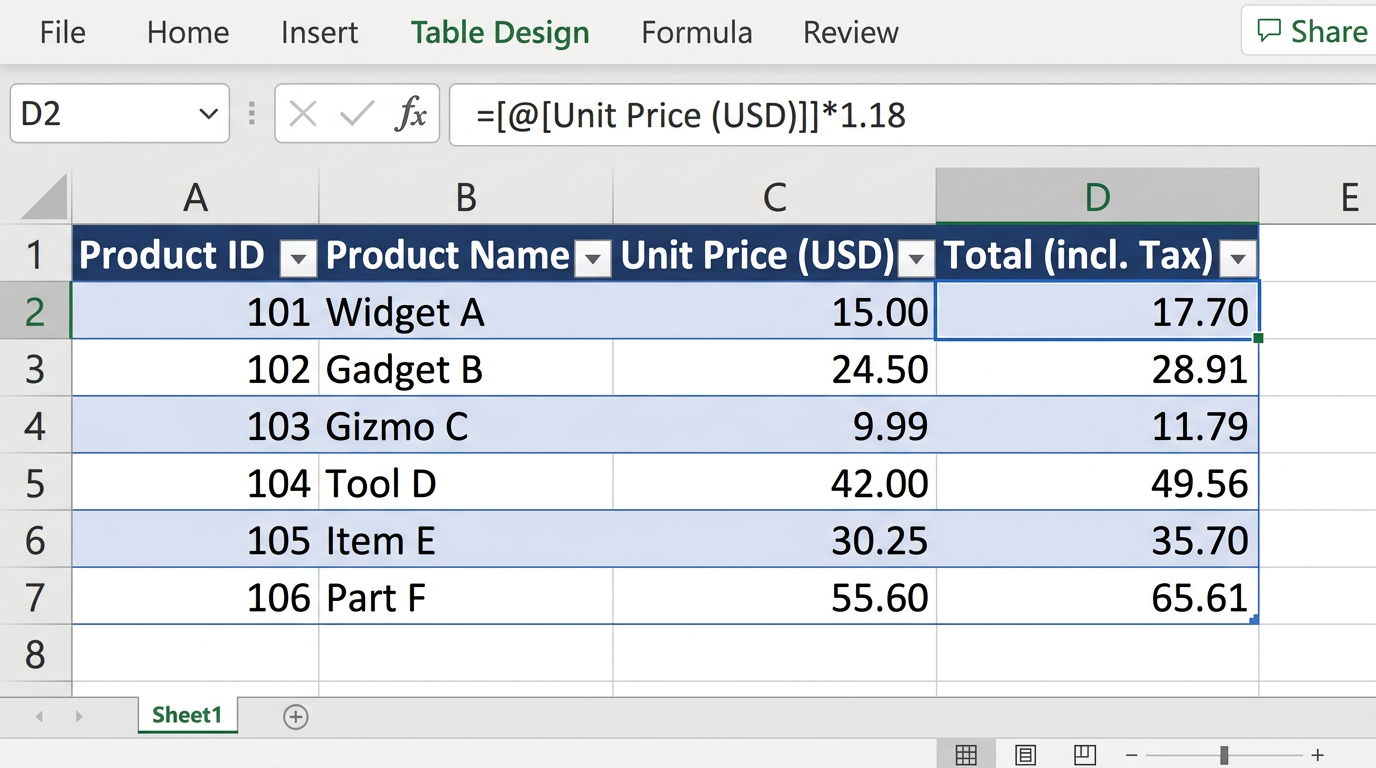
Evet. Tablo sütunundaki bir hücreye formül yazdığınızda Excel tüm satırlara otomatik uygular. Yeni satır eklediğinizde formül otomatik iner. Tablo kullanmak bu yüzden en iyi pratiktir.

Sık Sorulan: Ad Tanımla ile Formülleri Okunaklı Yapma

Aralıklara isim vermek.

Formülde A1:B10 yerine isim kullanmak

Formüller sekmesi → Ad Tanımla ile aralıklara anlamlı isimler verebilirsiniz.

Adım adım

  1. Aralığı seçin (örn. B2:B100).
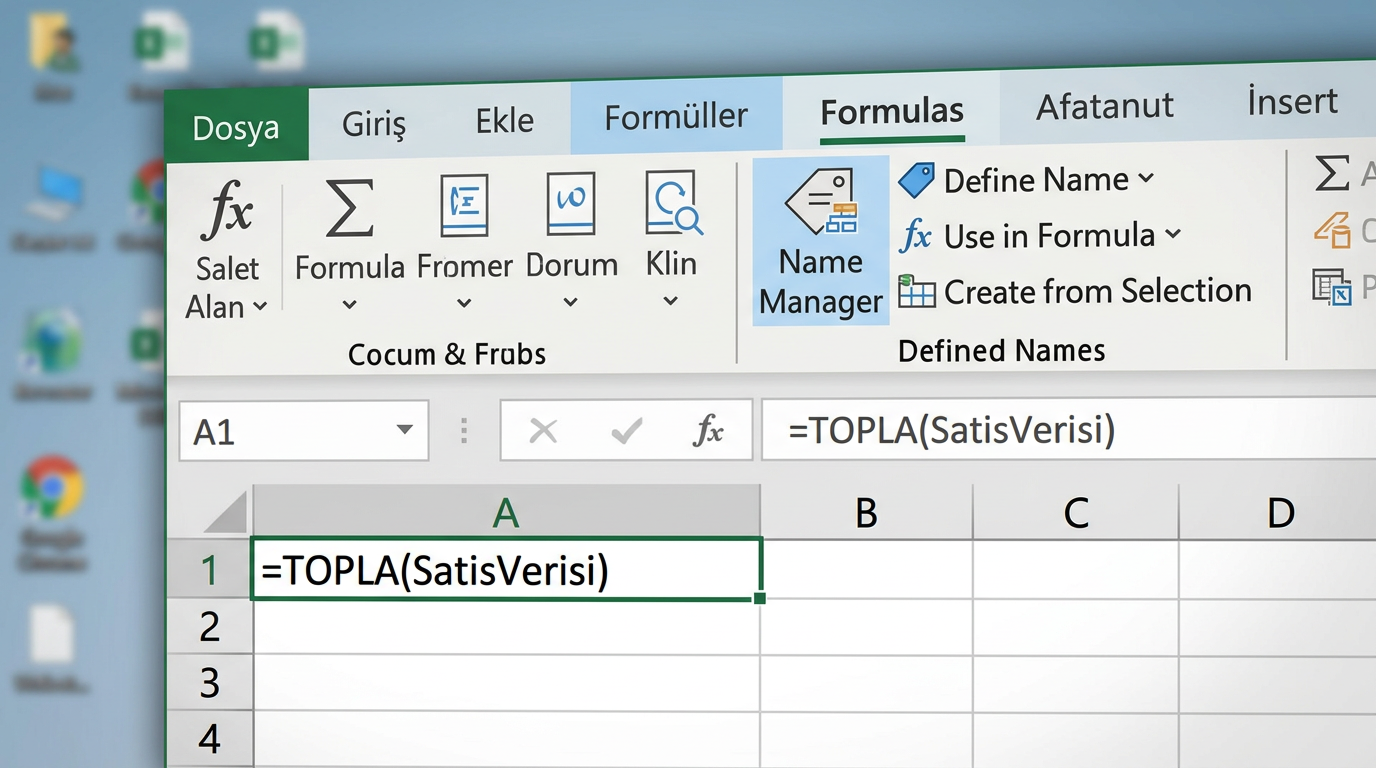
  2. Formüller → Ad Tanımla → Ad: "SatisTutarlari" yazın → Tamam.
  3. Artık formüllerde =TOPLA(SatisTutarlari) yazabilirsiniz — A1:B100 yazmaktan çok daha okunurdur.
  4. Tanımlı adları görmek: Formüller → Ad Yöneticisi.

Sık Sorulan: ETOPLA vs ÇOKETOPLA Farkı

Hangisini ne zaman kullanmalı?

ETOPLA ve ÇOKETOPLA farkı nedir?

ETOPLA (SUMIF) tek koşullu toplam alır: =ETOPLA(aralık;kriter;toplam_aralığı). ÇOKETOPLA (SUMIFS) birden fazla koşul destekler ve parametre sırası farklıdır: toplam_aralığı ilk sırada.

İpucu / Dikkat

  • 💡Yeni dosyalarda her zaman ÇOKETOPLA tercih edin — tek koşulda bile çalışır ve sonradan koşul eklemeniz kolaylaşır.

Sık Sorulan: Excel Hata Türleri Özeti

Tüm hata kodlarının anlamı.

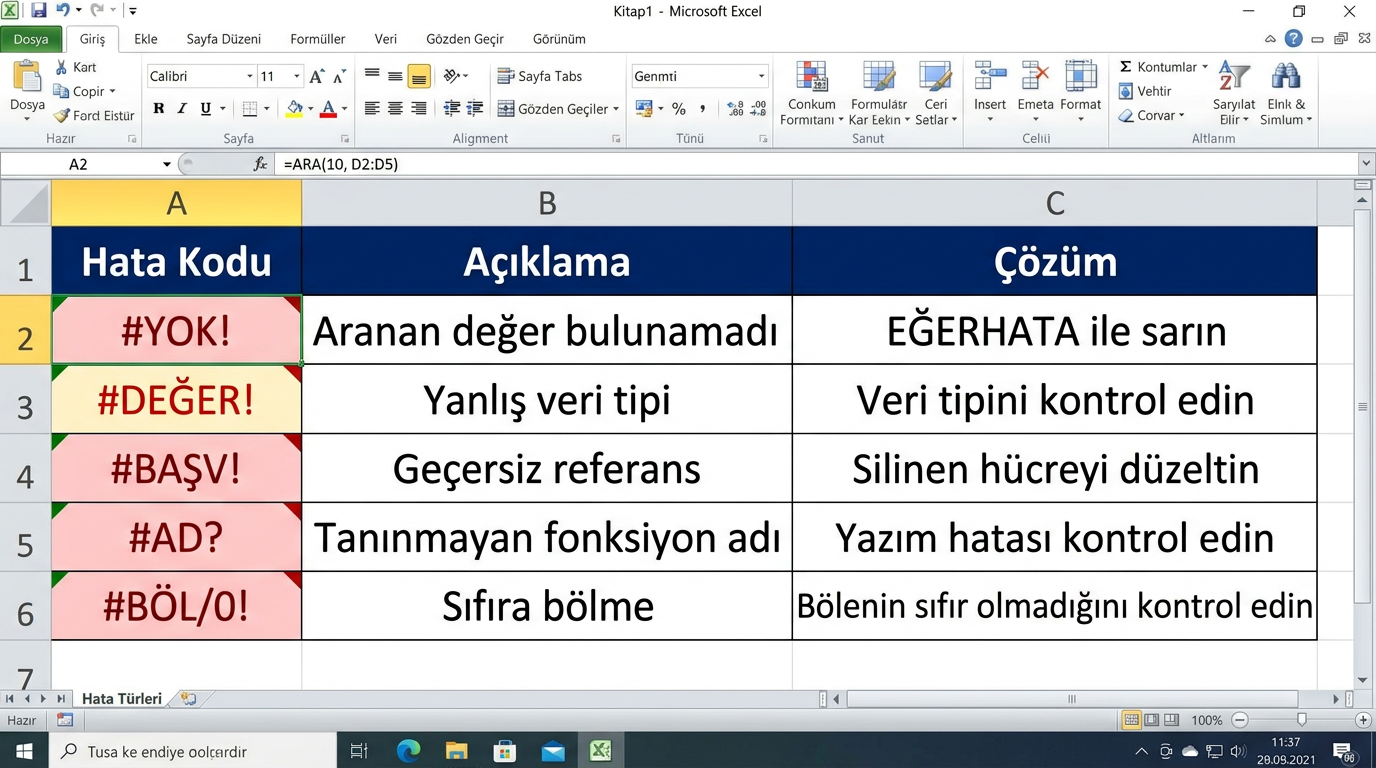
#YOK, #DEĞER!, #BAŞV!, #AD?, #BÖL/0! ne anlama gelir?

#YOK: Arama sonuçsuz. #DEĞER!: Yanlış veri tipi (metin+sayı). #BAŞV!: Silinen hücreye referans. #AD?: Excel tanımadığı fonksiyon adı. #BÖL/0!: Sıfıra bölme. Her hata için EĞERHATA ile yakalama yapılabilir.

İpucu / Dikkat

  • 💡Hata bulmak için: Formüller → Hata Denetimi → Öncülleri İzle ile formülün hangi hücrelerden beslediğini görün.

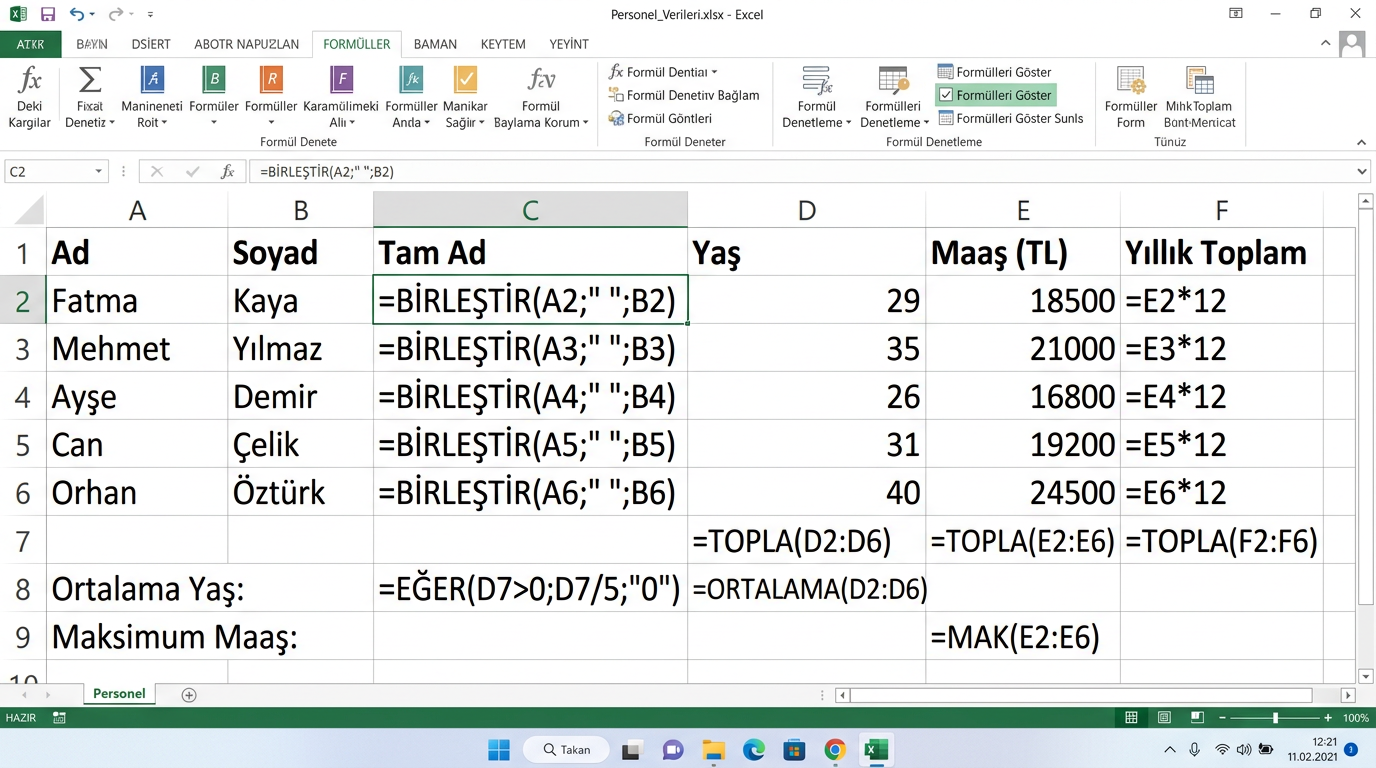
Sık Sorulan: Formülleri Görünür Yapma (Ctrl+`)

Tüm formülleri aynı anda görmek.

Formülleri ekranda görmek

Ctrl+` (ESC altındaki tuş) ile tüm sayfadaki formüller görünür hale gelir. Tekrar basınca sonuçlara döner.

İpucu / Dikkat

  • 💡Denetim modunda sütunlar genişler — yazdırmadan önce normal moda dönün.

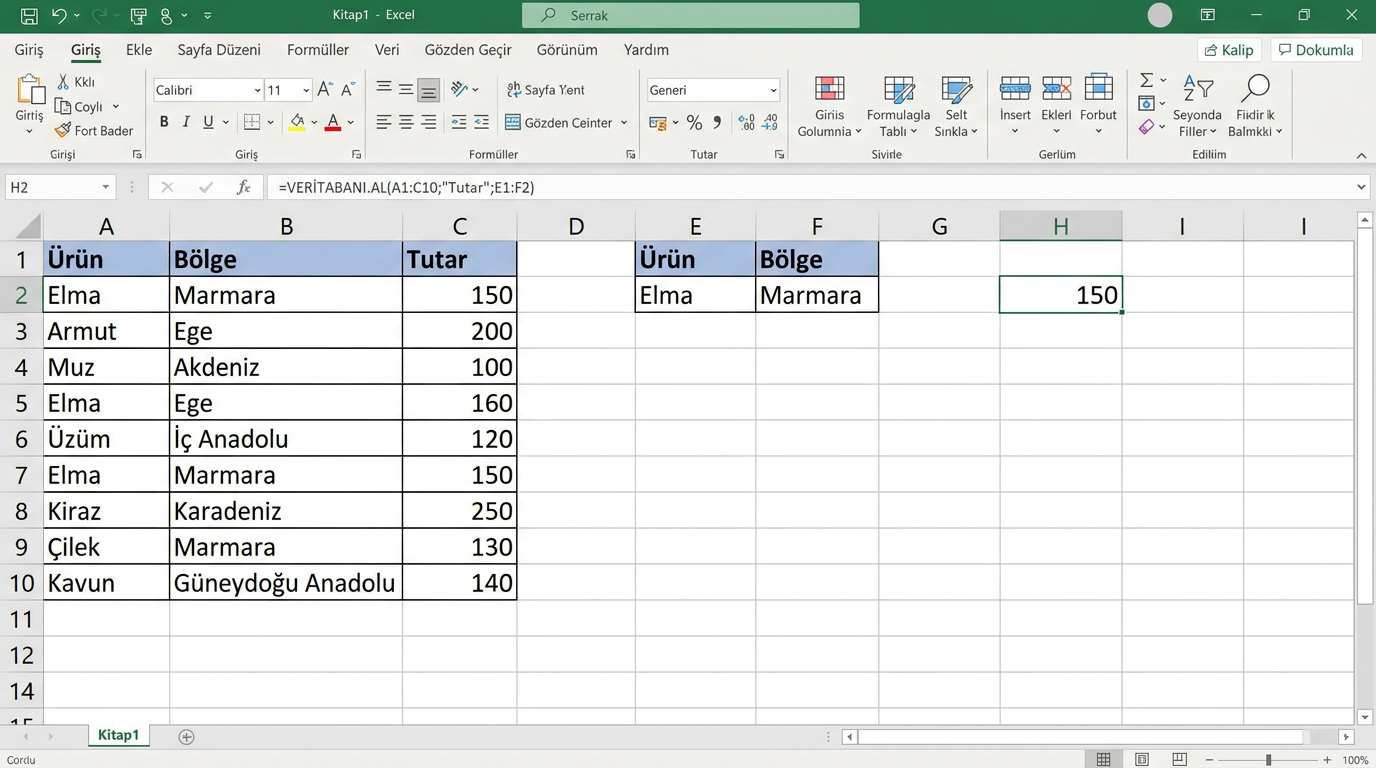
Sık Sorulan: VERİTABANI.AL (DGET) ile Tekil Değer Çekme

Veritabanı fonksiyonu ile tek kayıt getirmek.

VERİTABANI.AL nasıl çalışır?

=VERİTABANI.AL(veritabanı; alan; ölçütler). Kriterlerinizi ayrı bir alana yazarsınız (başlık + koşul satırı). Tek eşleşme döndürür; birden fazla eşleşme varsa hata verir.

Ofis Akademi · Excel & Veri Analizi