PivotTable ve Özetleme
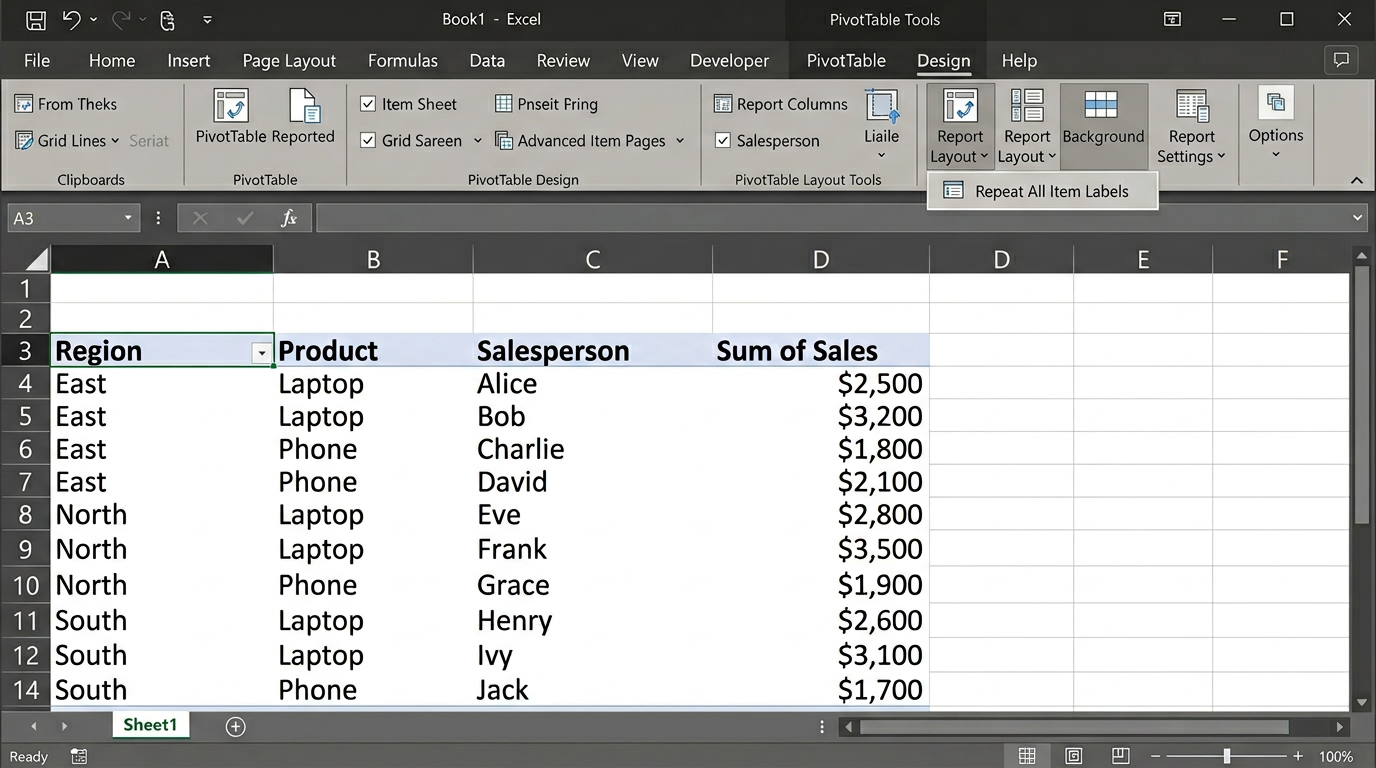
PivotTable, Excel'in en güçlü analiz aracıdır. Ham veriyi bozmadan sürükle-bırak mantığıyla farklı açılardan özetler, kırılımlar ve karşılaştırmalar yapmanızı sağlar. Binlerce satırlık veriyi saniyeler içinde anlamlı raporlara dönüştürür.
Sürükle-bırak mantığı ile esnek özet tablolar kurar. Aylık satış raporu, departman bazlı gider özeti, ürün kategorisi kırılımları gibi her türlü özetleme PivotTable ile yapılabilir.
Adım adım
- Verilerinizin herhangi bir hücresine tıklayın. Verinin başlık satırı olmalı ve boş satır/sütun bulunmamalıdır.
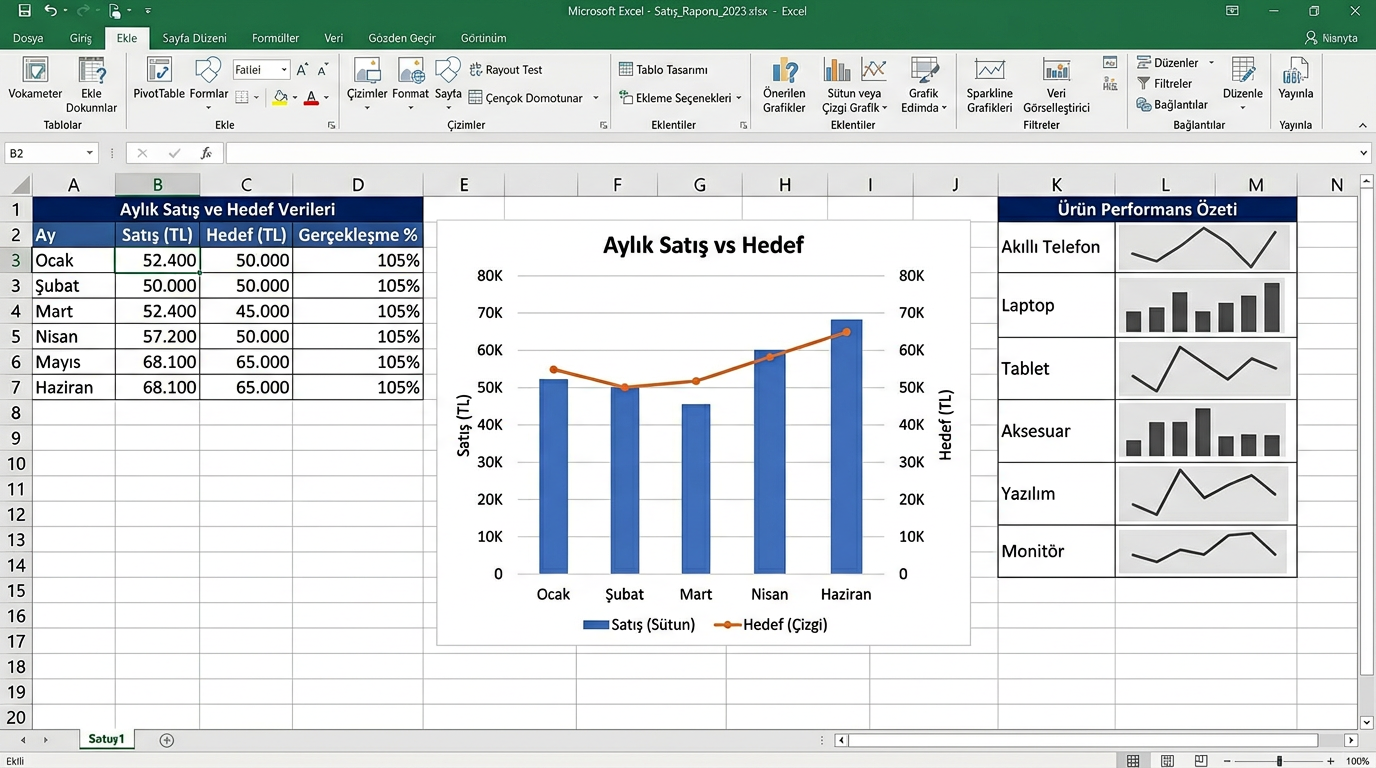
- Ekle → PivotTable'a tıklayın. Excel veri aralığını otomatik seçer — kontrol edin.
- "Yeni Çalışma Sayfası" veya "Mevcut Çalışma Sayfası" seçin → Tamam.
- Sağ tarafta PivotTable Alanları paneli açılır. Bu panelde 4 bölge vardır: Filtreler, Sütunlar, Satırlar, Değerler.
- Alanları sürükle-bırakla bölgelere yerleştirin: Örn. "Departman" → Satırlar, "Tutar" → Değerler, "Ay" → Sütunlar.
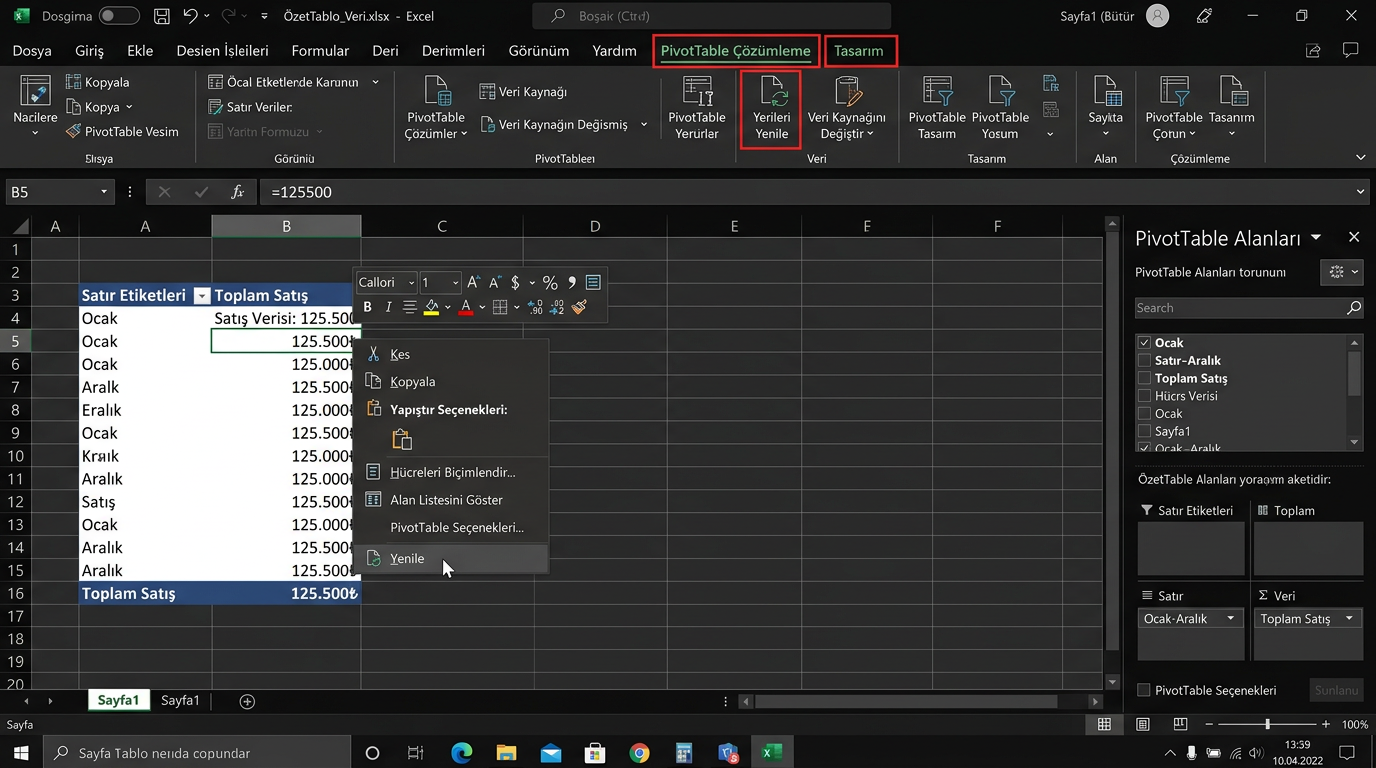
- Değerler alanında varsayılan olarak TOPLA kullanılır. Başka bir özet istiyorsanız (ORTALAMA, SAY, MAKS vb.) değer alanına tıklayıp "Değer Alanı Ayarları"ndan değiştirin.
Yazım (sözdizimi)
Ekle sekmesi → PivotTable → Veri kaynağını ve hedef konumu seçin.İpucu / Dikkat
- 💡Veri kaynağını mutlaka Tablo (Ctrl+T) yapın — yeni satır eklenince PivotTable kaynağı otomatik büyür, Verileri Yenile ile güncellenir.
- 💡Aynı veriden birden fazla PivotTable oluşturabilirsiniz — farklı açılardan analiz için her birini ayrı bir sayfaya koyun.
- 💡PivotTable üzerindeki bir değere çift tıklarsanız o değeri oluşturan detay satırları ayrı bir sayfada gösterilir (drill-down).
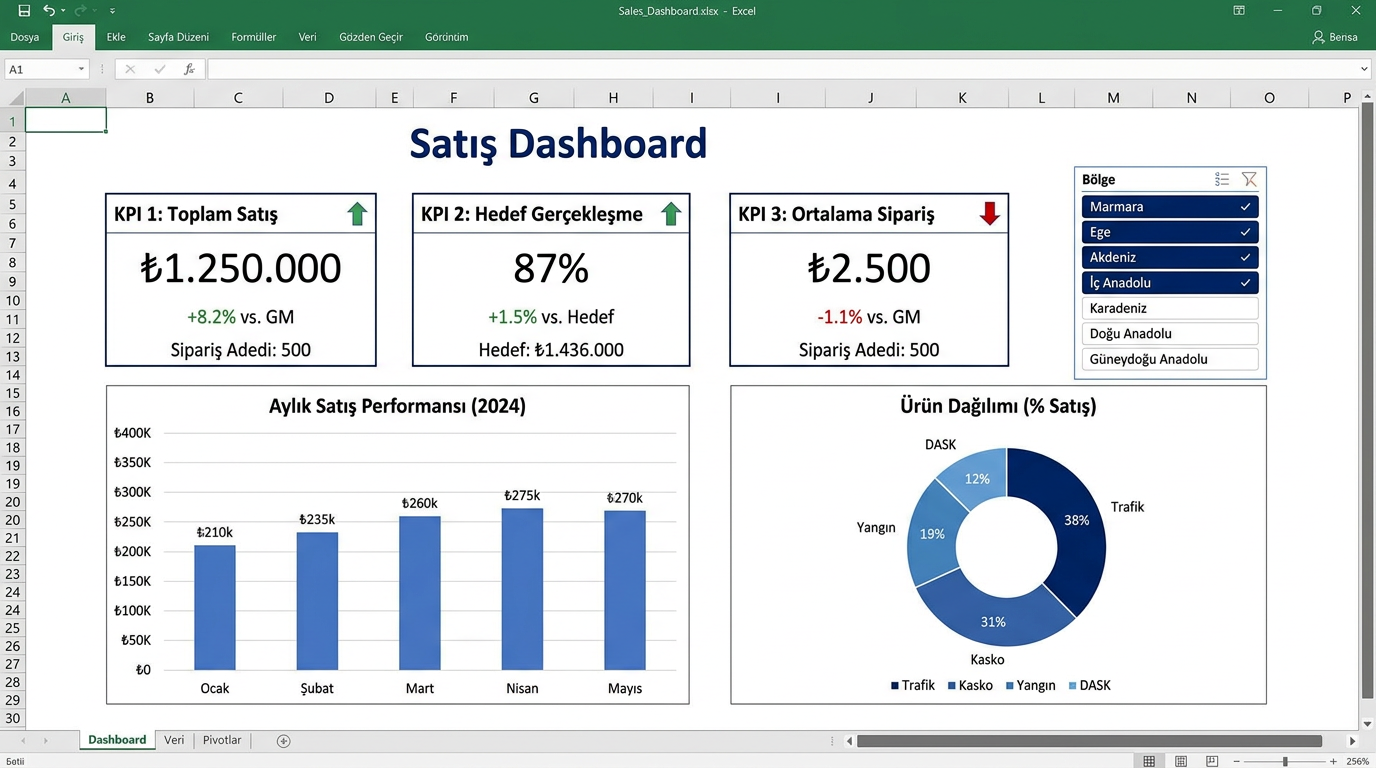
PivotTable'ı filtrelemek için görsel, etkileşimli butonlar ekler. Dropdown filtre yerine büyük, tıklanabilir butonlar sunarak raporu kullanan kişilere çok daha kolay bir deneyim sağlar. Dashboard'ların olmazsa olmazıdır.
Adım adım
- PivotTable'ın herhangi bir hücresine tıklayın.
- Analiz (veya PivotTable Analizi) sekmesi → Dilimleyici Ekle.
- Filtrelemek istediğiniz alanları işaretleyin (Departman, Şehir, Ürün Kategorisi vb.) → Tamam.
- Dilimleyici butonlarından birine tıklayarak filtreleme yapın. Ctrl+tıkla ile çoklu seçim.
- Zaman Çizelgesi (tarih alanları için): Analiz → Zaman Çizelgesi Ekle → tarih alanını seçin. Ay, Çeyrek, Yıl bazında kaydırmalı filtre sunar.
Yazım (sözdizimi)
PivotTable Araçları → Analiz → Dilimleyici Ekle veya Zaman Çizelgesi.İpucu / Dikkat
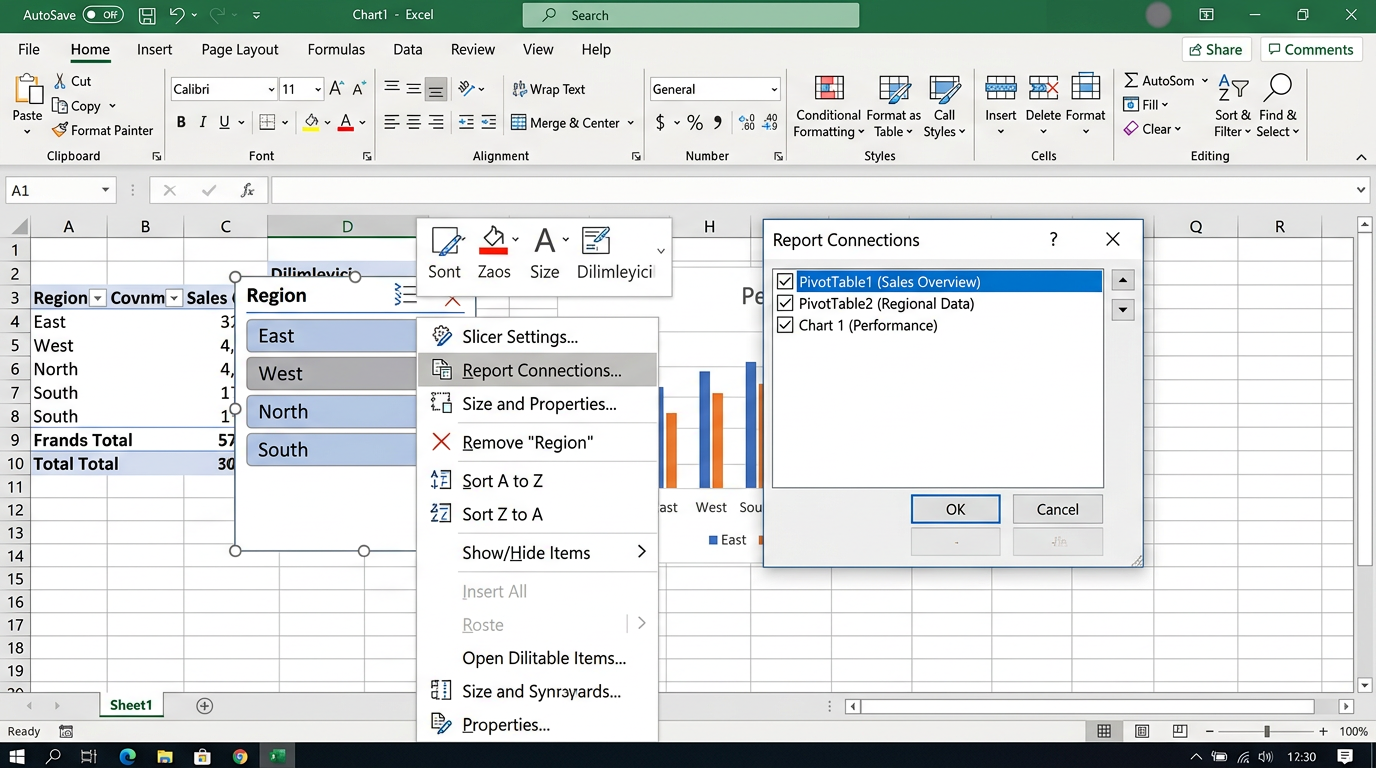
- 💡Bir dilimleyiciyi birden fazla PivotTable'a bağlamak: Dilimleyiciye sağ tık → Rapor Bağlantıları → bağlamak istediğiniz Pivot'ları işaretleyin.
- 💡Dilimleyicileri boyutlandırıp Dashboard sayfasına taşıyarak profesyonel görünüm oluşturun.
Tarihleri ay/çeyrek/yıl bazında gruplamak veya PivotTable içinde özel hesaplamalar (kar marjı, birim fiyat vb.) oluşturmak için kullanılır.
Adım adım
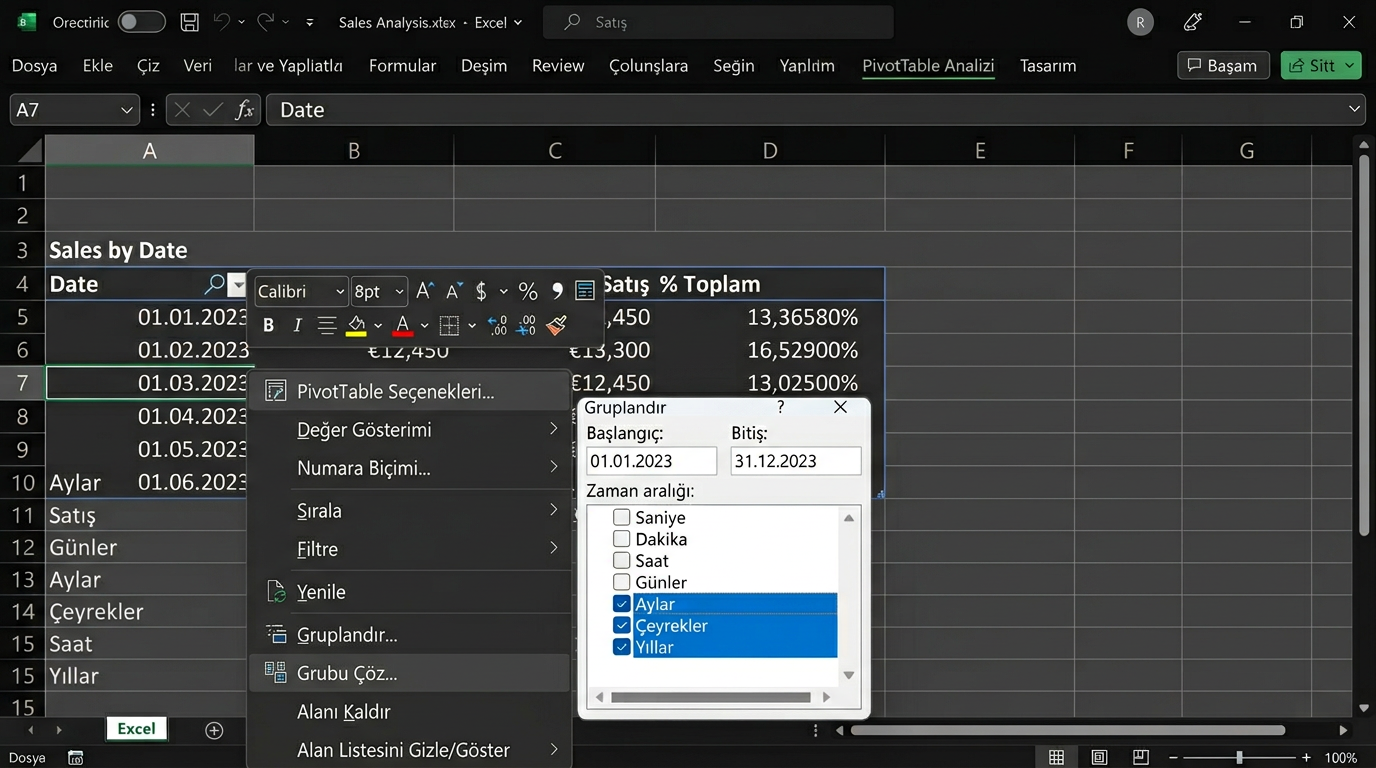
- Tarih gruplama: Pivot'taki tarih alanına sağ tıklayın → Grupla → Ay, Çeyrek, Yıl seçeneklerini işaretleyin. Excel otomatik olarak grupları oluşturur.
- Sayı gruplama: Sayısal alana sağ tık → Grupla → aralık belirleyin (0-50, 50-100 gibi yaş grupları veya fiyat aralıkları).
- Hesaplanan Alan: Analiz → Alanlar, Öğeler ve Kümeler → Hesaplanan Alan → Ad ve Formül girin. Örn: Kar_Marji = Kar / Gelir. Yeni alan Değerler'e eklenir.
Yazım (sözdizimi)
Gruplama: Tarih alanına sağ tık → Grupla. Hesaplanan Alan: Analiz → Alanlar, Öğeler ve Kümeler → Hesaplanan Alan.İpucu / Dikkat
- 💡Gruplama yapabilmek için tarih sütununda boş hücre veya metin olmamalıdır — önce veri temizliği yapın.
- 💡Hesaplanan Alanlar Pivot alanlarını kullanır (hücre referansı değil). Formülde alan adlarını kullanın: = Satış / Adet.
Uygulama
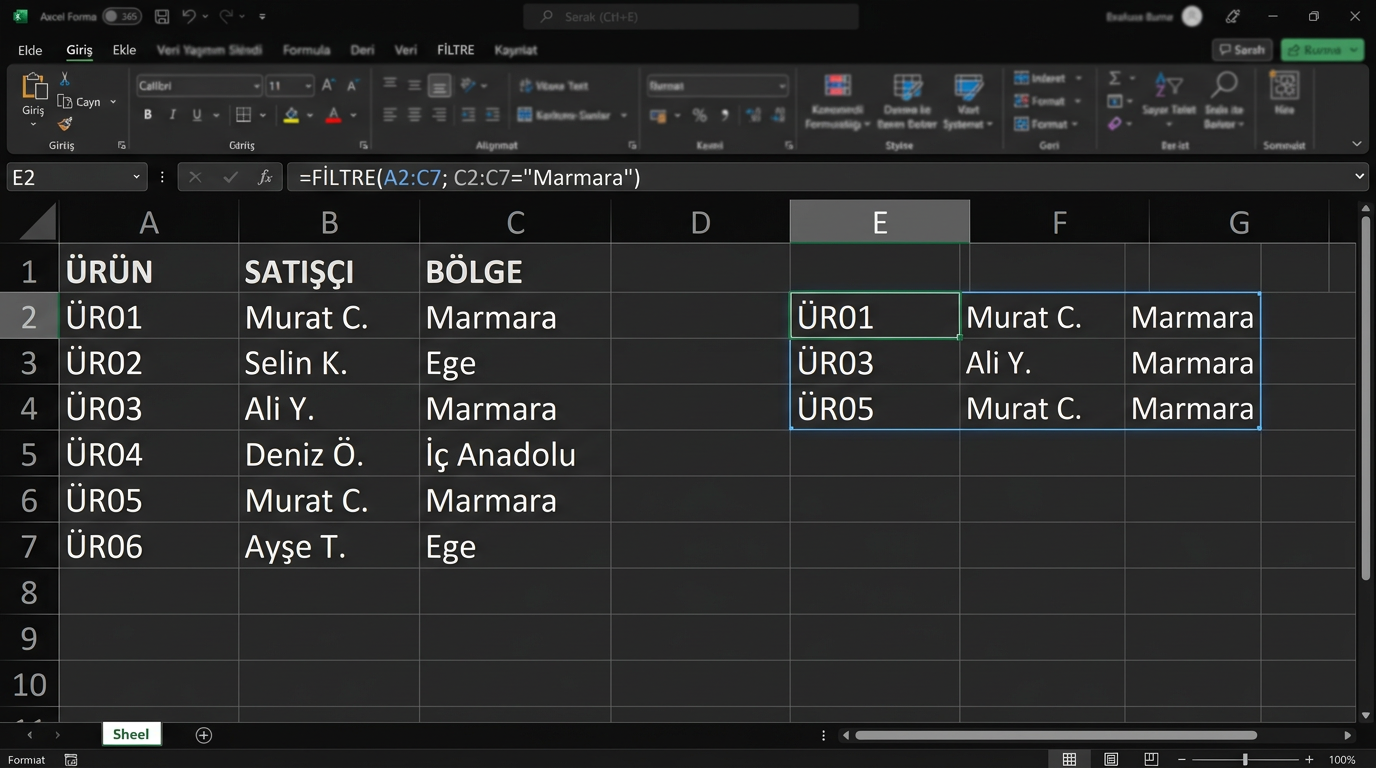
Bu gruptaki araçlar için örnek veri, sayfa başındaki Örnek Excel İndir butonuyla indirdiğiniz dosyada yer alır: PivotTable için "PivotTable Ornek Veri", FİLTRE/SIRALA/BENZERSİZ için "Filtre Siralar Benzersiz" sayfasını kullanabilirsiniz.